
Auto打刻アシスタントを入れる
Google Chrome(Windows・Mac)用の拡張機能です。入れかたは 2 つあります。ふつうは Chrome ウェブストアから追加してください。新しい版が自動で届きます。
最新版 1.7
2026年9月30日公開。Chrome ウェブストアでは「限定公開」なので、ストアの検索には出ません。下のボタンからページを開いて「Chrome に追加」を押してください。
ストアを使えない環境(組織の設定で制限されている場合など)は、下の ZIP を手動で読み込めます。ZIP で入れた場合、更新は自動では届きません。
追加またはダウンロードすると、プライバシーポリシー・免責事項に同意したものとみなします。
公式のものかを確かめる
Chrome ウェブストアから入れた場合
ストアのページの URL の末尾(アイテム ID)が ednainccighijomaiedhgfifeicggijk であること、開発者名が K386 であることを確かめてください。入れたあとは、chrome://extensions の「Auto打刻アシスタント」の「詳細」で同じ ID を確かめられます。ストアに出す前に、Google が拡張機能の内容と権限を審査しています。審査は、品質や動作を保証するものではありません。
ZIP をダウンロードした場合
ダウンロードしたファイルの SHA-256(ファイルの指紋のような値)が、上の表の値と同じなら改変されていません。ファイルが「ダウンロード」フォルダーにある場合の確かめかたです。
Mac の「ターミナル」:
shasum -a 256 ~/Downloads/WebButton.zip
Windows の「PowerShell」:
Get-FileHash "$HOME\Downloads\WebButton.zip" -Algorithm SHA256
ZIP には署名や公証はありません(Chrome 拡張機能の ZIP は Apple の公証の対象外です)。中身は Chrome ウェブストアに出しているものと同じで、コードは難読化していません。
入れかた(Chrome ウェブストア)
デベロッパーモードの切り替えや ZIP の解凍は要りません。
入れたら、パズルのマークからアイコンをピン留めしておくと便利です。

-
ストアのページを開く
Google Chrome で、上の「Chrome ウェブストアで開く」を押します。限定公開のため、ストアの検索では見つかりません。
-
「Chrome に追加」を押す
ページ右上の「Chrome に追加」を押すと、権限の確認が出ます。「jinjer.biz のサイトのデータの読み取りと変更」と表示されるのは、jinjer勤怠のログイン画面に入力して打刻ボタンを押すためです。「拡張機能を追加」を押します。
-
アイコンをピン留めする
アドレスバーの右のパズルのマーク(拡張機能)を押し、一覧の「Auto打刻アシスタント」の右にあるピンのマークを押します。ツールバーにアイコンが出て、押すと設定画面が開きます。続きは使い方ガイドへ。
入れかた(ZIP を手動で読み込む)
Chrome ウェブストアを使えない環境向けの手順です。ZIP で入れた拡張機能は自動では更新されないので、新しい版が出たら更新のしかたの手順で入れ替えてください。
-
ZIP をダウンロードして展開する
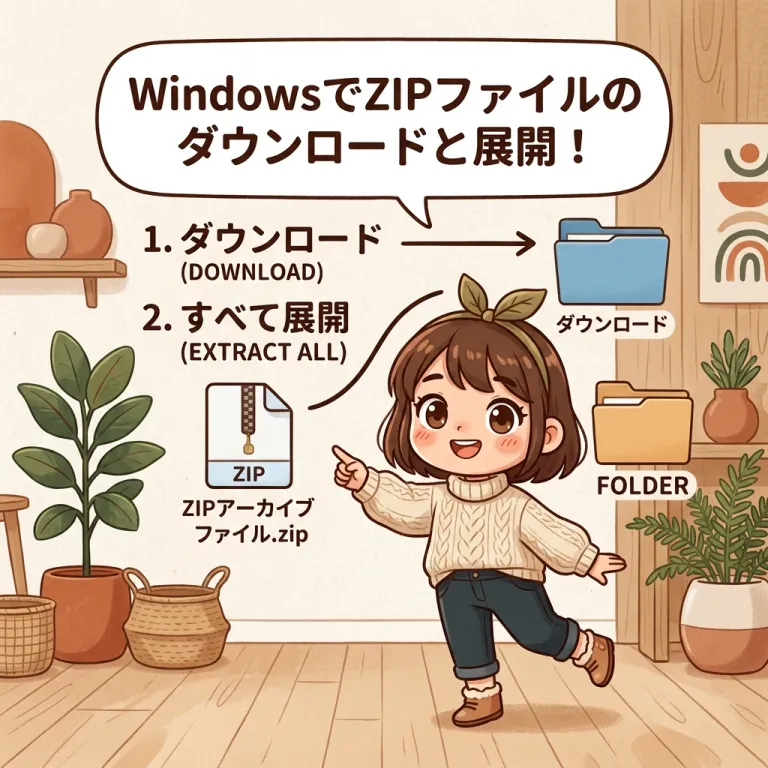
上の「ZIP をダウンロード」で WebButton.zip を保存します。Windows では ZIP を右クリックして「すべて展開...」→「展開」、Mac ではダブルクリックで展開します。できた「WebButton」フォルダーの中に manifest.json などのファイルが直接入っています。
-
拡張機能の管理画面を開く
Chrome のアドレスバーに
chrome://extensionsと入れて Enter を押します(右上のメニュー →「拡張機能」→「拡張機能を管理」でも開けます)。右上の「デベロッパーモード」をオンにします。 -
フォルダーを読み込む
左上の「パッケージ化されていない拡張機能を読み込む」を押し、展開してできた「WebButton」フォルダー(manifest.json が直接入っているフォルダー)を選びます。一覧に「Auto打刻アシスタント」が出れば完了です。上の手順 3 と同じように、アイコンをピン留めしてください。

Chrome を起動したときに「デベロッパーモードの拡張機能を無効にする」という確認が出ることがあります。Chrome の標準の動作なので、「キャンセル」を押してそのまま使えます。展開したフォルダーを移動したり削除したりすると、拡張機能が動かなくなります。
はじめて開いたとき
ツールバーのアイコンを押すと設定画面が開きます。まだ何も予約されていないので、「現在有効な予約設定」には「まだ予約設定は保存されていません」と出ます。上の「予約設定を変更する」を開いて、jinjer勤怠のアカウント情報、打刻モード、朝と夕方の時刻、実行する曜日を入れ、「設定を保存して予約」を押してください。手順は使い方ガイドにあります。
入力の途中でほかの場所をクリックすると設定画面が閉じてしまいます。落ち着いて入力したいときは、設定画面の右上の「↗」を押すと別のウィンドウで開けます。
更新のしかた
Chrome ウェブストアから入れた場合
新しい版が公開されると、Chrome が自動で更新します(ふつう数時間以内)。すぐに反映したいときは、chrome://extensions を開き、右上の「デベロッパーモード」をオンにして、左上に出る「更新」を押します。設定はそのまま残ります。
ZIP から手動で入れた場合
- このページから新しい WebButton.zip をダウンロードして展開します。
- いま使っている「WebButton」フォルダーの中身を、新しいファイルで上書きします。
chrome://extensionsを開き、「Auto打刻アシスタント」の右下にある丸い矢印(再読み込み)を押します。
削除のしかた
chrome://extensionsを開きます(ツールバーのアイコンを右クリックして「Chrome から削除」でも同じです)。- 「Auto打刻アシスタント」の「削除」を押し、確認で「削除」を押します。
削除すると、Chrome の中に保存していたログイン情報・設定・休暇予定日・強制打刻日・ログはすべて消え、予約も解除されます。ZIP から入れていた場合は、展開した「WebButton」フォルダーも不要なら削除してください。
拡張機能を残したまま保存したデータだけを消したいときは、設定画面のいちばん下の「保存したすべてのデータを削除」を押します。
更新履歴
1.8.1(2026年9月30日)
- ポップアップのメッセージと確認画面で「Jinjer」と書いていたところを、正式な表記の「jinjer勤怠」に直しました。
1.8(2026年9月29日)
- 「このアプリについて」を追加しました。拡張機能のポップアップの下にある「このアプリについて」から、バージョン、著作権表示(© 2026 K386)、公式サイトへのリンクを確かめられます。拡張機能を入れたときと、新しい版に更新したあとに一度だけ開きます。
1.7(2026年9月24日)
- Chrome ウェブストアで公開しました。ストアから入れると、新しい版が自動で届きます。ZIP による手動の読み込みも、ストアを使えない環境向けに残しています。
- 名前を「Jinjer Auto打刻」から「Auto打刻アシスタント」に変え、jinjer株式会社とは関係のない非公式ツールであることを明記しました。
- ログイン情報・予約設定・休暇予定・強制打刻日・ログをすべて消して予約を解除する「保存したすべてのデータを削除」ボタンを付けました。
- ログイン情報の保存先(このパソコンの Chrome の中だけ)を設定画面に明記しました。
- 使っていなかった権限(tabs・scripting)を外し、アラーム・ストレージ・jinjer.biz へのアクセスだけにしました。
1.6.1(2026年9月22日)
- 設定の欄を開いたとき、項目が多いと「設定を保存して予約」ボタンと動作テストの欄が見切れる不具合を直しました。
1.6(2026年9月1日)
- 休暇予定日の反対の「強制打刻日(休日出勤)」を追加しました。登録した日は、土日・祝日・月火除外などの曜日の条件を無視して打刻します。
- 同じ日が休暇予定日と強制打刻日の両方に登録されている場合は、休暇予定日を優先して打刻しません。
1.5(2026年7月10日)
- 「ゆらぎ」の幅を 0〜3 分から 0〜5 分に広げました。
1.4(2026年7月10日)
- 予約の仕組みを作り直しました。1 分ごとの見張りと時刻ぴったりのタイマーを併用し、スリープから戻ったときや Chrome の内部処理が一時停止から戻ったときも、その日の打刻を取りこぼしにくくしました。
- 特定の条件で、打刻する前に「実行済み」と記録され、その日以降の打刻が飛ばされ続ける不具合を直しました。
1.3(2026年6月28日)
- ログの時刻の表記を「6月28日 12:34」の形にしました(秒はマウスを重ねると見られます)。
- ログの時刻が実際より 9 時間ずれて表示される不具合を直しました。
1.2(2026年6月26日)
- 「ゆらぎ」を「設定した時刻から 0〜3 分遅らせる」方式にし、待っている間に打刻されない不具合を直しました。
- 「実行する曜日」を 3 つから 1 つ選ぶ形にし、「月・火だけ実行しない」では土日祝にも打刻することを明記しました。
1.1(2026年6月18日)
- 月・火が休みの勤務形態向けに、「月・火だけ実行しない(水〜日に実行)」を追加しました。
1.0(2026年6月18日)
- はじめて公開しました。