ダウンロードの前に確かめたいこと
お使いの Mac で動くか、何と通信するか、データがどこに残るかを 7 つにまとめました。
Intel Mac では動かないので、まずチップを確かめてくださいね。

- 費用
- 無料アカウント登録・API キーは不要です
- 必要な環境
- macOS 14 以降・Apple シリコン(M1 以降)Intel Mac には対応していません。モデル用に 150 MB〜1.6 GB の空き容量が要ります
- 画面の言語
- 日本語文字起こしは日本語・英語・自動検出ほか多言語に対応
- 必要な許可
- リアルタイム文字起こしで、マイクと音声認識ファイルの文字起こしだけなら、許可は要りません
- 通信する相手
- Hugging Face(モデルの取得)と、このサイト(更新確認)更新確認は設定でオフにできます。音声・結果は送りません
- データの保存場所
- この Mac の中だけ
~/Library/Application Support/WhisperLocal(リアルタイムの録音とテキストは保存先を変えられます) - 最新版と公開日
- 0.3.17(2026年9月29日)更新履歴を見る
こんな方に
会議の録音を、社外に出さずに文字にしたい
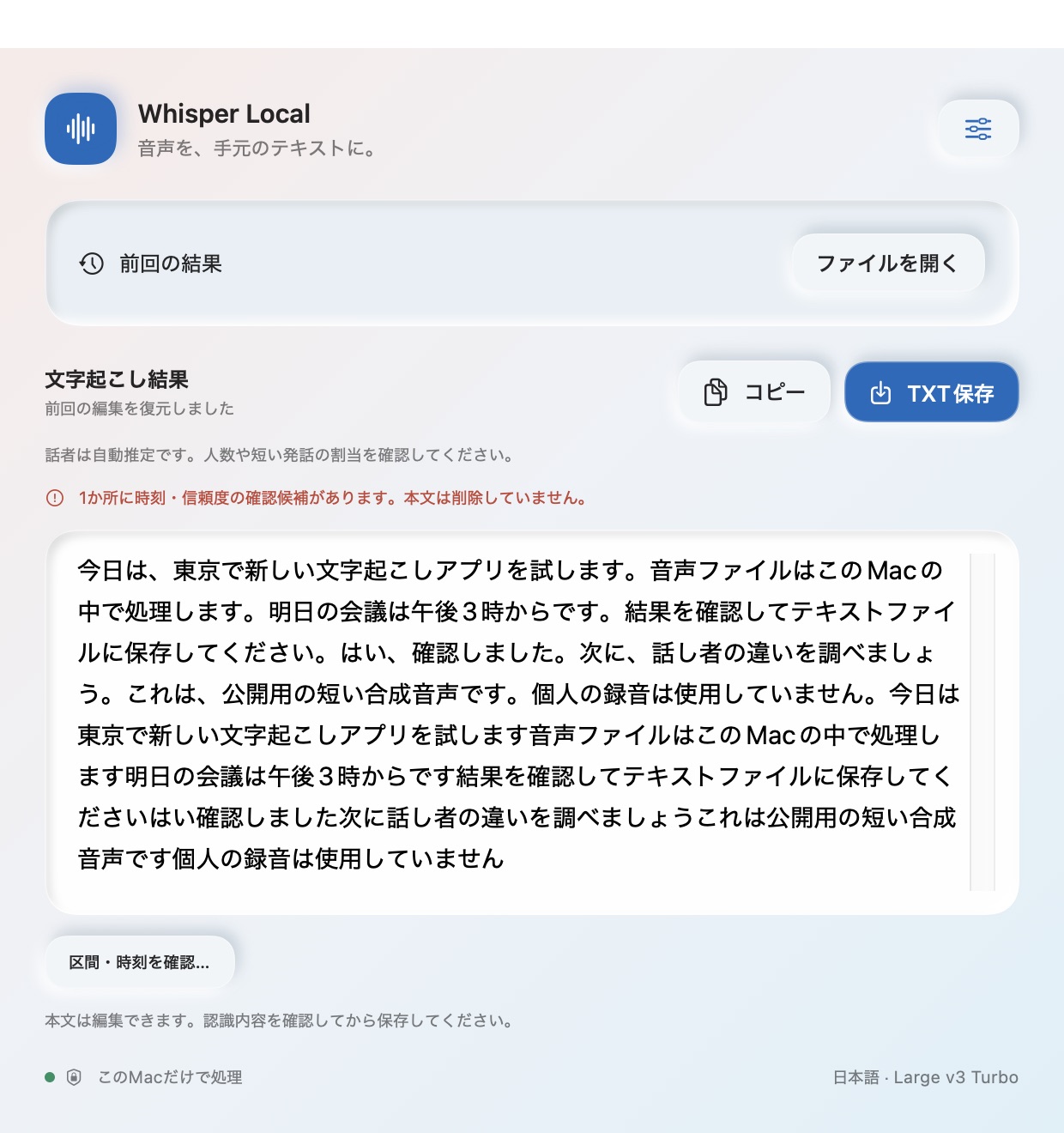
文字起こしはこの Mac の中で行います。音声や結果をクラウドへ送らないので、外に出せない録音にも使えます。
動画に付ける字幕ファイルを作りたい
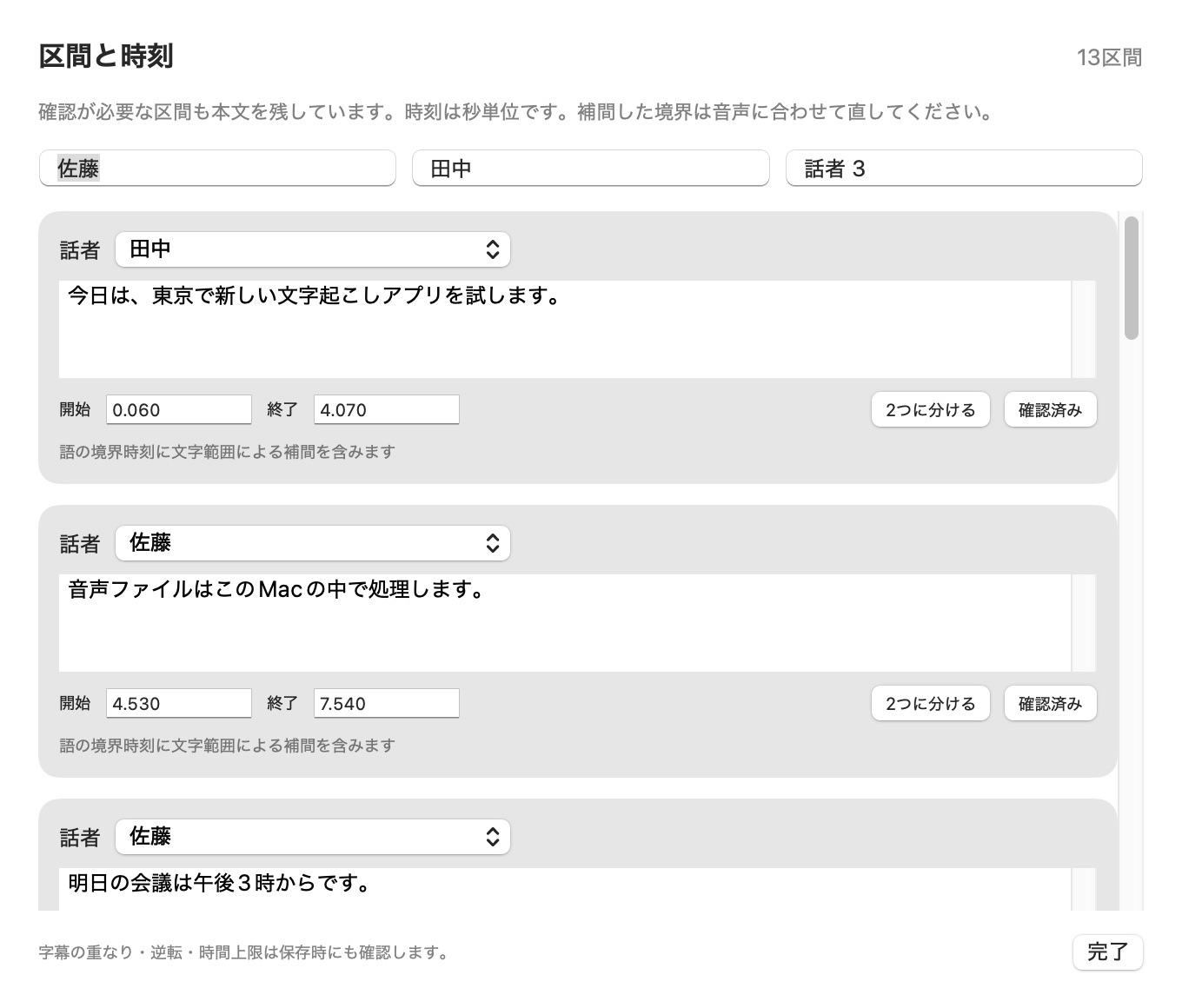
SRT・VTT・SBV で書き出せます。区間ごとに本文と時刻を直してから保存できます。
話した内容を、その場で文字に残したい
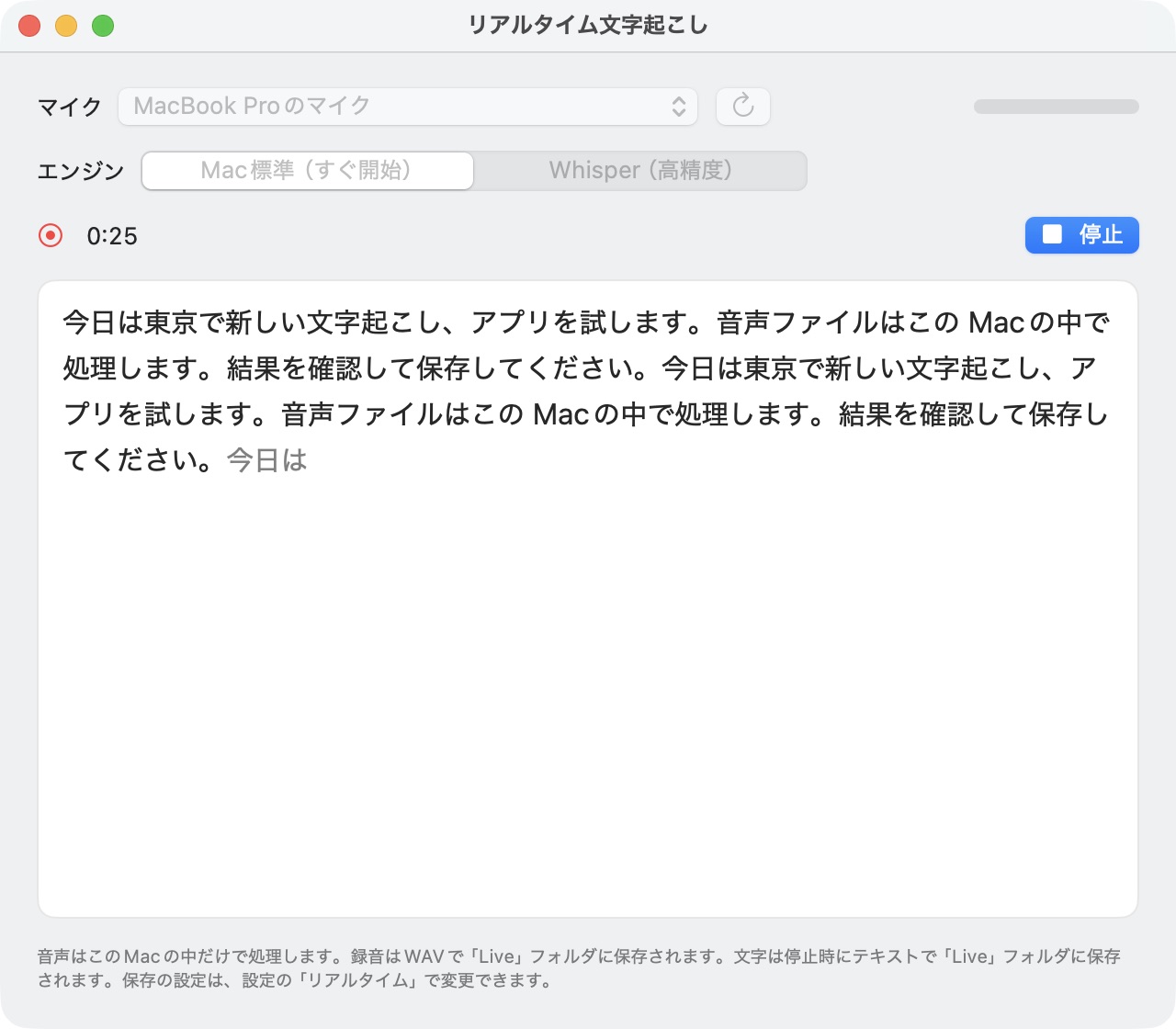
マイクを選んで話すと、そのそばから文字になります。録音とテキストは Mac に保存できます。
できること
OpenAI の Whisper 系モデル(Core ML 版)を使い、Mac の中だけで音声を文字にします。最初にモデルを準備すれば、そのあとの文字起こしはオフラインで動きます。
音声も動画もそのまま
WAV・M4A・MP3・MP4・MOV など、macOS が読める形式に対応します(1 ファイル最長 2 時間)。日本語・英語・自動検出ほか多言語です。
リアルタイム文字起こし
マイクを選んで話すと、そのそばから文字になります。エンジンは「Mac標準(すぐ開始)」と「Whisper(高精度)」から選べます。
編集して 5 つの形式で保存
TXT・CSV・SRT・VTT・SBV で書き出せます。字幕の時刻に逆転や重なりがある区間は、黙って書き出さずに確認を求めます。
話者識別(任意)
オンにすると話者ごとに区切ります。会話の人数(2〜8人)を指定すると、取り違えが減ります。名前の変更や割り当ての修正ができ、すべての書き出し形式に反映されます。
辞書と句読点
よく間違える語を「誤 → 正」で登録すると、完了時に置き換えます。句読点が入りにくい話し言葉には「、」「。」を補います(オン・オフできます)。
履歴と自動保存・常駐
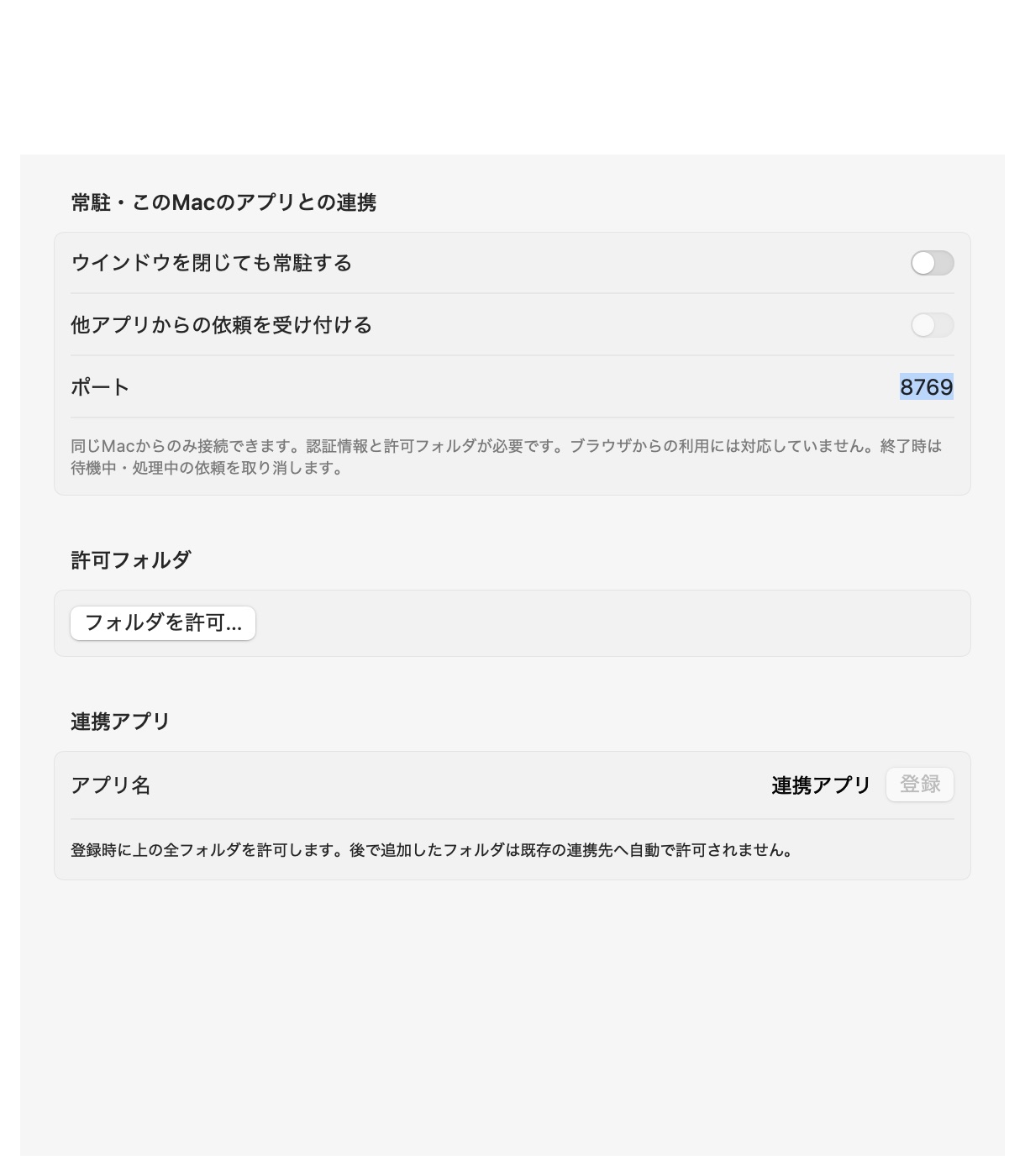
元の認識結果と編集内容を Mac に保存し、次に開いたときに復元します。メニューバーに常駐して、同じ Mac の許可したアプリから依頼を受けることもできます。
できないこと・向かない使い方
認識結果は必ず確認してから使ってください。話者の数や割り当ては推定で、短い相づちや同時に話した部分では誤ることがあります(2 人の会話を 3 人と推定した例があります)。
- Intel Mac と、macOS 13 以前には対応していません。
- 1 ファイルの長さは最長 2 時間です。それより長い音声は分割してください。
- リアルタイム文字起こしの「Mac標準」エンジンは macOS 26 以降で使えます。それより前の macOS では Whisper エンジンを使います。
- 辞書の置き換えは文脈を判断しません。どちらも正しい言葉になりうる同音異義語(講演/公園など)には向きません。
- 最初の文字起こしでは、モデルをこの Mac 向けに変換するため数分〜10 分ほどかかります。
-
ダウンロードして、アプリケーションフォルダーへ
DMG を開き、「Whisper Local」を「Applications」へドラッグします。
-
セットアップガイドでモデルを準備する
初回起動時にガイドが開きます。言語を選び「このモデルを準備する」を押すと、モデルの取得と設定が終わり、サンプル音声で試せます。
-
音声・動画をドロップして開始
ファイルをウィンドウにドロップし、「文字起こしを開始」(⌘↩)を押します。処理中も画面は操作でき、いつでも取り消せます。
通信とデータ
Whisper Local が通信するのは次の 2 つだけです。どちらの場合も、音声・文字起こしの結果・編集内容・履歴・辞書は送信しません。利用統計の送信もありません。
 しずく
しずくモデルを取得したあとの文字起こしは、オフラインでも動きます。
| いつ | どこへ | 何を送る・受け取るか | オフにできるか |
|---|---|---|---|
| モデルの取得時 | Hugging Face | モデルファイルをダウンロードします。音声・結果は送りません | 取得を指示したときだけ通信します |
| 更新の確認時(起動後と 1 日 1 回) | このサイト(k386.sub.jp) | 更新情報を取得します。「アップデートして再起動」を選んだときだけ、配布ファイルをダウンロードします | できます(設定の「アップデートを自動で確認する」) |
- Whisper による文字起こしは、通信を禁止した別のプロセスで動きます。
- リアルタイム文字起こしで「Mac標準」を選んだ場合は、macOS の音声認識を端末内の処理で使います。その言語の認識用データが Mac にないときは、macOS が Apple からダウンロードすることがあります。
- マイクは「開始」を押してから「停止」を押すまでの間だけ使います。
- 結果・編集内容・履歴・辞書は
~/Library/Application Support/WhisperLocalとアプリの設定に保存します。履歴は設定の「履歴」から削除できます。
くわしい仕組み:ほかのアプリとの連携
設定の「連携」を有効にすると、同じ Mac の中(127.0.0.1)からの接続だけを受け付けます。外部のコンピューターやブラウザーからは接続できません。連携アプリごとの認証情報は macOS のキーチェーン(パスワードなどを保管する macOS の仕組み)に保存し、読み取れるのは許可したフォルダーの中だけです。icRec などの連携アプリとは、アプリ側の「Whisper Local と連携する」から、確認1回で連携できます(許可するフォルダーと依頼したアプリを確認のうえ「連携する」を押すと、必要な設定が自動で入ります)。
よくある質問
なぜ無料なのですか?
自分の仕事のために作ったものを、ほかの Mac ユーザーにも使ってほしいからです。広告や有料版への誘導はありません。
Intel Mac で使えますか?
使えません。Apple シリコン(M1 以降)の Mac と macOS 14 以降が必要です。
インターネットに接続していなくても使えますか?
モデルを一度取得すれば、文字起こしはオフラインで動きます。通信が必要なのは、モデルの取得時と更新の確認時(設定でオフにできます)だけです。
どのモデルを選べばよいですか?
日本語を含む多言語なら、標準の Large v3 Turbo(約 1.6 GB)がおすすめです。容量を節約したい場合は Turbo Compact(約 650 MB)、英語だけなら Base English(約 150 MB)を選べます。設定の「診断」で、手元の音声を使って速度を実測できます。
リアルタイム文字起こしのエンジンはどちらを選べばよいですか?
すぐに始めたいときは「Mac標準」がおすすめです。押してすぐ始まり、話すのとほぼ同時に文字が出ます。精度を重視する場合は「Whisper」を選べます(開始に数秒、アップデート直後の初回は 1〜3 分かかります)。どちらでも、停止後に録音を通常の方法で文字起こしし直せます。
長い音声に対応していますか?
1 ファイル最長 2 時間までです。約 10 分の動画を処理した実測例では、全体で約 1 分半でした(Mac の性能により変わります)。
CSV を表計算ソフトで開くと文字化けしませんか?
CSV は UTF-8(BOM 付き)で保存するため、Excel・Numbers でそのまま開けます。数式として解釈される先頭文字には、アポストロフィを付けます。
新しい版にするには?
起動後と 1 日 1 回、新しい版がないか確認します。見つかると画面上部とメニューバーに表示され、「アップデートして再起動」で入れ替わります。更新のしかたもご覧ください。
アンインストールするには?
アプリケーションフォルダーから「Whisper Local」を削除します。モデル・履歴・リアルタイムの録音とテキストは ~/Library/Application Support/WhisperLocal にあるので、不要ならこのフォルダーも削除してください。詳しくは削除のしかたにあります。
記事で読む
Whisper Local について、note・Zenn に書いた記事です。記事の一覧
 社外に出せない会議の録音を、Mac の中だけで文字にする(無料・API キー不要)
録音を外に出さずに文字にしたい人向けに、Whisper Local を選んだ理由と使い方を画面つきで
商標について
- Apple、Mac、macOS、Core ML、Numbersは、米国およびその他の国と地域における Apple Inc. の商標または登録商標です。
- OpenAI は、OpenAI の商標または登録商標です。Whisper は OpenAI が公開した音声認識モデルの名前です。Whisper Local は K386 のアプリで、OpenAI が提供・承認するものではありません。
- Hugging Face は、Hugging Face, Inc. の商標です。
- Excel は、Microsoft Corporation の商標または登録商標です。
- Python は、Python Software Foundation の登録商標です。
- Intel は、Intel Corporation またはその子会社の商標です。
- その他、このサイトに記載している会社名・製品名・サービス名は、各社の商標または登録商標です。本文では ™・® の表示を省略しています。
- K386 および Whisper Local は、上記の会社・団体と提携しておらず、承認や推奨を受けたものではありません。