
毎日の打刻を、
決めた時刻に自動で。
jinjer勤怠の出勤・退勤(または直行・直帰)の打刻を、朝と夕方の決めた時刻に Chrome が自動で行います。土日・祝日・休暇予定日はスキップし、結果はログで確かめられます。
- バージョン 1.8.1
- Chrome ウェブストアで公開
- Google Chrome(Windows・Mac)
- ZIP 57 KB(手動で入れる場合)
- ログイン情報は Chrome の中だけ
本ツールは jinjer株式会社とは関係のない非公式ツールです。「jinjer」は同社の商標です。
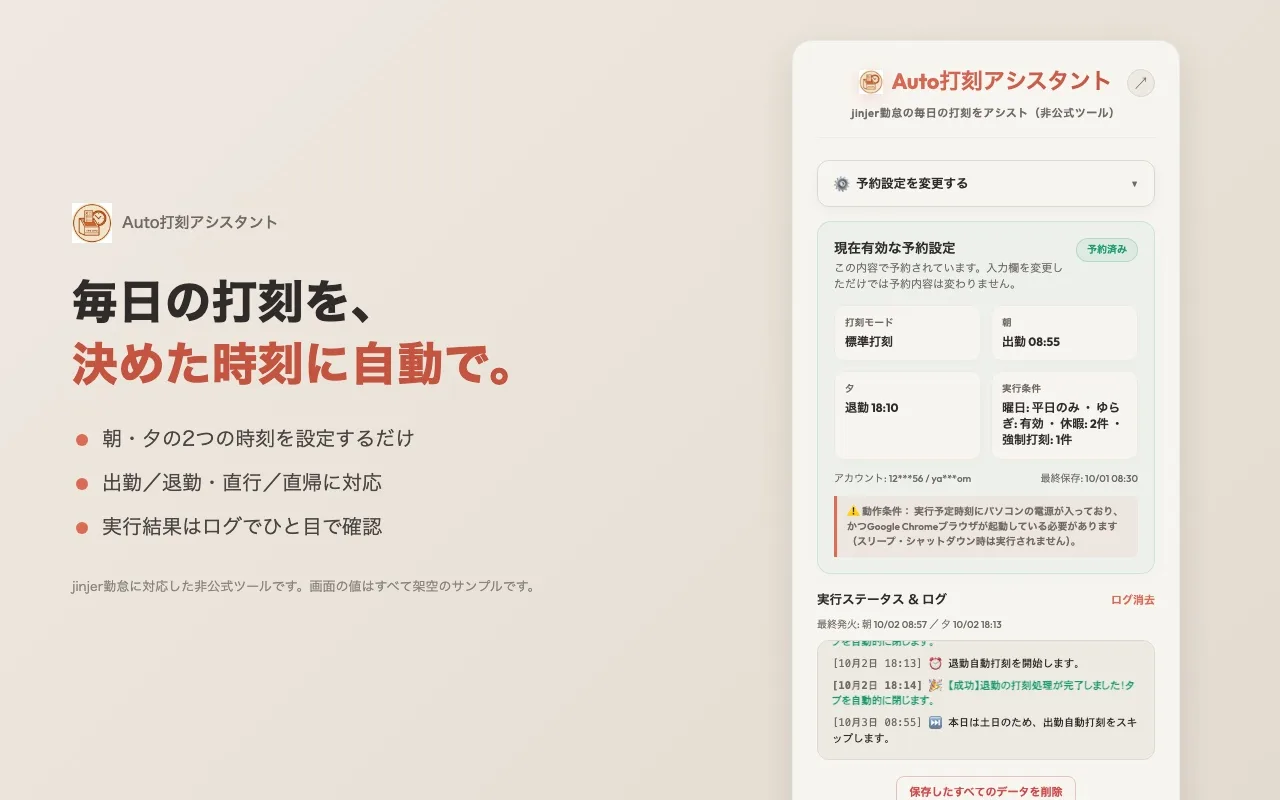
朝と夕方の時刻を決めるだけで、あとは Chrome にお任せです。

入れる前に確かめたいこと
どこで動くか、何と通信するか、ログイン情報がどこに残るかを 7 つにまとめました。
勤務先の規程で自動打刻が認められているか、先に確かめてくださいね。
- 費用
- 無料アカウント登録は不要です。jinjer勤怠のアカウントは勤務先から受け取ったものを使います
- 必要な環境
- Google Chrome(Windows・Mac)打刻の時刻にパソコンの電源が入っていて、Chrome が起動している必要があります。ほかの Chromium 系ブラウザーでは動作を確かめていません
- 画面の言語
- 日本語設定画面とログの表示が日本語です
- 必要な許可
- 3 つだけ「アラーム」(時刻になったら動く)、「ストレージ」(設定を Chrome に保存する)、jinjer勤怠のサイト(
*.jinjer.biz)へのアクセス。ほかのサイトは読み書きしません - 通信する相手
- 3 か所だけjinjer勤怠(ログインと打刻)、日本の祝日データ(「平日のみ実行」のとき)、設定画面のフォント(Google Fonts)。開発者のサーバーには何も送りません
- データの保存場所
- このパソコンの Chrome の中だけ企業 ID・社員番号(またはメールアドレス)・パスワード、時刻や休暇の設定、実行ログを
chrome.storage.localに保存します。Chrome の同期には載せません。設定画面のボタンでいつでも全部消せます - 最新版と公開日
- 1.8.1(2026年9月30日)更新履歴を見る
こんな方に
朝の打刻を、ときどき忘れてしまう
決めた時刻になると Chrome が jinjer勤怠を開いて打刻します。忘れていても、パソコンと Chrome が起動していれば打刻されます。
毎日同じ時刻に打刻したい
朝と夕方の時刻を一度決めておけば、毎日その時刻に打刻します。「ゆらぎ」をオンにすると、0〜5 分だけ遅らせてばらつかせることもできます。
休みの日にまちがって打刻したくない
土日・日本の祝日・登録した休暇予定日は打刻しません。休日出勤の日は「強制打刻日」に登録すると、その日だけ打刻します。
できること
jinjer勤怠のログインと打刻ボタンのクリックだけに用途を絞った拡張機能です。汎用の自動クリックツールではなく、jinjer勤怠のサイト以外では動きません。
朝と夕方の 2 つの時刻を予約
朝の時刻に出勤(または直行)、夕方の時刻に退勤(または直帰)を打刻します。設定を保存すると、毎日の予約が Chrome に登録されます。
標準打刻と直行直帰
「標準打刻」は出勤・退勤、「直行直帰」は直行・直帰のボタンを押します。どちらか一方を選びます。
実行する曜日を選ぶ
「毎日」「平日のみ(土日と日本の祝日を除く)」「月・火だけ実行しない(水〜日に実行)」の 3 つから選びます。
休暇予定日と強制打刻日
休む日(1 日でも期間でも)を登録すると、その日は打刻しません。休日出勤の日を「強制打刻日」に登録すると、曜日や祝日の条件を無視してその日だけ打刻します。過ぎた登録は自動で消えます。
時刻の「ゆらぎ」
オンにすると、設定した時刻から 0〜5 分の範囲で遅らせたランダムな時刻に打刻します。早まることはありません。毎日ぴったり同じ時刻にしたくないときに使います。
実行ログと動作テスト
成功・スキップ・エラーの記録を設定画面で見られます(最新 50 件)。「出勤テスト」「退勤テスト」で、予約時刻を待たずに動きを確かめられます。
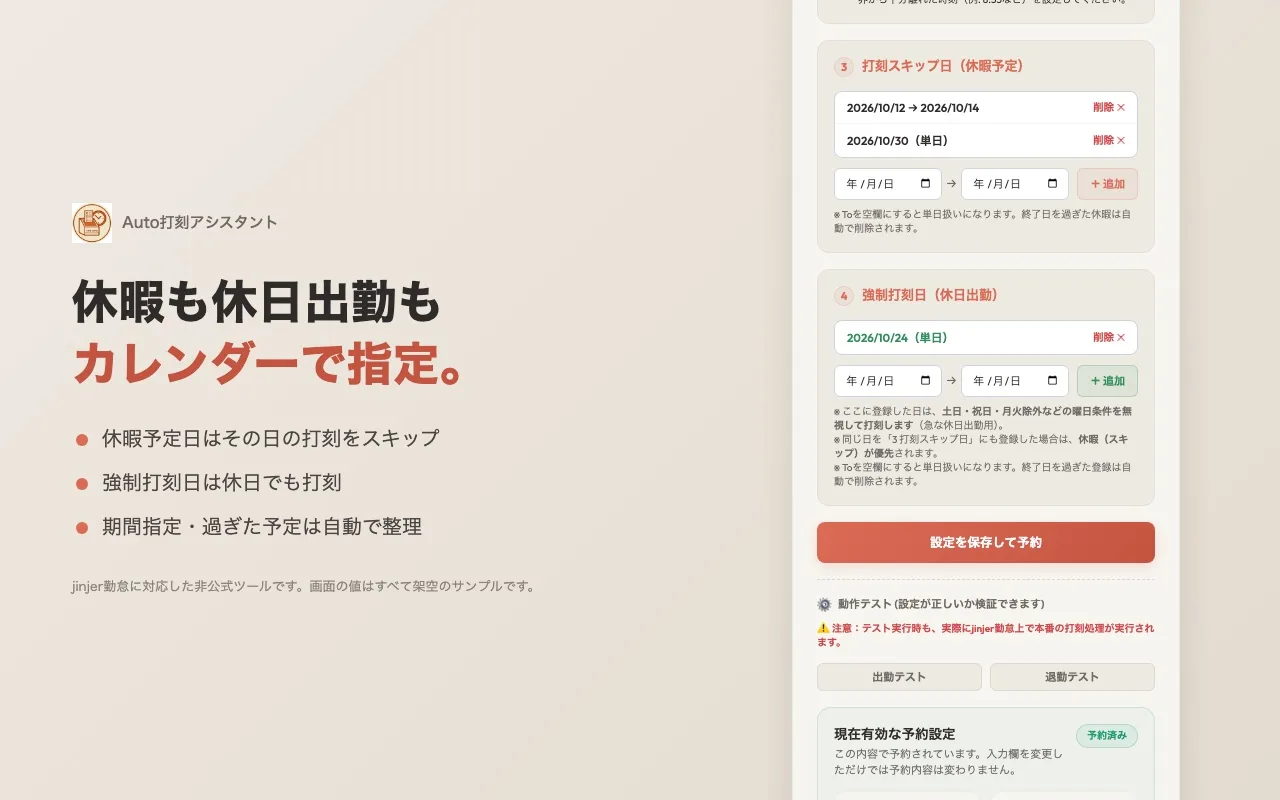
休みの日と、休日出勤の日
休暇予定日は、曜日の設定に関係なくいつでも優先されます。強制打刻日と同じ日を登録した場合も、休暇予定日が優先されて打刻しません。休日出勤が取りやめになったときは、強制打刻日を消さなくても、休暇予定日に登録するだけで止められます。
強制打刻日に打刻されるのは朝・夕の両方で、時刻はふだんの設定と同じです。
できないこと・向かない使い方
パソコンがスリープや電源オフのとき、Chrome を終了しているとき、jinjer勤怠の画面が変わったときは打刻できません。打刻できなかったことによる遅刻や欠勤の扱いについて、開発者は責任を負えません(免責事項)。
- jinjer勤怠以外の勤怠サービスには対応していません。対象は
https://*.jinjer.biz/だけです。 - Chrome が起動していない時刻の打刻はできません。当日中に Chrome を起動すれば、未実行の分を補って打刻しようとしますが(リカバリー)、確実ではありません。
- スマートフォンの Chrome では使えません(拡張機能を入れられないため)。
- jinjer勤怠側の画面やボタンの文言が変わると、ボタンを見つけられずエラーになることがあります。
- 勤務先の規程で自動打刻が認められていない場合は使わないでください。
-
Chrome ウェブストアから追加する
ストアのページで「Chrome に追加」を押します。ストアを使えない環境では、ZIP を手動で読み込むこともできます。
-
アカウントと時刻を設定する
ツールバーのアイコンから設定画面を開き、jinjer勤怠のログイン情報、打刻モード、朝と夕方の時刻、実行する曜日を入れて「設定を保存して予約」を押します。
-
あとは時刻を待つだけ
時刻になると Chrome が jinjer勤怠のログインページを新しいタブで開き、ログインして打刻ボタンを押し、タブを閉じます。結果はログに残ります。
 トキ
トキ9:00 ちょうどではなく、8:55 のように少し前の時刻がおすすめです。
通信とデータ
この拡張機能が通信するのは次の 3 か所だけです。ログイン情報や設定、ログを開発者や第三者のサーバーへ送る処理はありません。利用状況の送信(テレメトリ)や広告もありません。
| いつ | どこへ | 何を送るか | オフにできるか |
|---|---|---|---|
| 打刻の時刻になったとき、テストボタンを押したとき | jinjer勤怠(https://kintai.jinjer.biz/) | ログインのために企業 ID・社員番号(またはメールアドレス)・パスワードを、jinjer勤怠のログイン画面に入力します。ふだん手で入力するのと同じ相手です | この拡張機能の目的そのものなので、オフにはできません |
| 「平日のみ実行する」のとき、打刻の前 | 日本の祝日データ(holidays-jp.github.io) | 祝日の一覧を取りに行くだけです。あなたの情報は送りません。取れなかった日は警告をログに残し、打刻は続けます | 実行する曜日を「毎日」か「月・火だけ実行しない」にすると通信しません |
| 設定画面を開いたとき | Google Fonts(fonts.googleapis.com ほか) | 画面の文字のフォントを読み込みます。設定の内容は送りません | オフにはできません(通信できなくても画面は表示されます) |
Chrome の中に保存するもの
| データ | 何に使うか | 保存する場所 |
|---|---|---|
| 企業 ID・社員番号(またはメールアドレス)・パスワード | jinjer勤怠にログインする | このパソコンの Chrome の中(chrome.storage.local)。Chrome の同期(storage.sync)には載せません |
| 打刻モード・朝と夕方の時刻・実行する曜日・ゆらぎの有無 | いつ、どのボタンを押すかを決める | |
| 休暇予定日・強制打刻日 | 打刻しない日、必ず打刻する日を決める | |
| 最後に実行した時刻 | 同じ日に二重に打刻しないようにする | |
| 実行ログ(最新 50 件) | 成功・スキップ・エラーをあとから確かめる |
- 設定画面のいちばん下の「保存したすべてのデータを削除」で、上の全部を消して予約を解除できます。拡張機能を Chrome から削除したときも消えます。
- パスワードはこのパソコンの Chrome の中に平文で保存されます。パソコンや Chrome のプロファイルを他の人と共有している場合は使わないでください。
- 拡張機能のコードは難読化していません。外部からコードを読み込んで実行することもありません。
よくある質問
パソコンがスリープ中や電源オフのときも打刻されますか?
されません。この拡張機能は Chrome の中で動くので、打刻の時刻にパソコンの電源が入っていて、Chrome が起動している必要があります。Chrome が最小化されていたり、ウィンドウを閉じていてもバックグラウンドで動いていたりすれば打刻できます。時刻を過ぎてから当日中に Chrome を起動した場合は、未実行の分を補って打刻しようとします(確実ではないので、ログで確かめてください)。
「ゆらぎ」とは何ですか?
設定した時刻から 0〜5 分の範囲で遅らせたランダムな時刻に打刻する設定です。早まることはなく、ずれ幅は毎日変わります。勤怠の丸め(15 分単位など)の境目に近い時刻(9:00 ちょうどなど)に設定していると、遅れた分で境目をまたいで遅刻の扱いになることがあります。8:55 や 18:10 のように、境目から離れた時刻にしてください。
ログイン情報はどこに保存されますか?
このパソコンの Chrome の中(chrome.storage.local)だけです。開発者のサーバーには送りません。ログイン情報を使う相手は jinjer勤怠のログイン画面だけで、この拡張機能が動くサイトも https://*.jinjer.biz/ に限っています。ただし、パソコンや Chrome のプロファイルを開ける人からは守れないので、端末の管理はご自身で行ってください。
急な休日出勤で、土日や祝日にその日だけ打刻したい。
設定画面の「4 強制打刻日(休日出勤)」にその日を登録して「設定を保存して予約」を押してください。曜日や祝日の条件を無視して、その日だけ朝・夕の打刻をします。「毎日実行する」に切り替えて戻し忘れる、という失敗を防げます。取りやめになったら、同じ日を休暇予定日に登録すれば打刻しません(休暇予定日が優先されます)。
打刻ボタンが見つからないとどうなりますか?
一定時間待ってもログイン画面や打刻ボタンが見つからないときは、打刻をやめてログに「タイムアウト」やエラーの内容を残します。jinjer勤怠の画面やボタンの文言が変わった場合に起こることがあります。その場合は新しい版をお待ちください。
新しい版にするには?
削除するには?
chrome://extensions を開き、「Auto打刻アシスタント」の「削除」を押します。Chrome の中に保存していたログイン情報や設定、ログも一緒に消えます。詳しくは削除のしかたにあります。
なぜ無料なのですか?
自分の仕事のために作ったものを、同じ困りごとのある方にも使ってほしいからです。広告や有料版への誘導はありません。
jinjer株式会社の公式ツールですか?
いいえ。jinjer株式会社とは関係のない非公式ツールで、同社による承認や提供を示すものではありません。jinjer勤怠の仕様変更で動かなくなることがあります。
商標について
- 「jinjer」および「ジンジャー勤怠」は、jinjer株式会社の商標または登録商標です。本ツールは同社とは関係のない非公式ツールで、同社による承認・提供を示すものではありません。
- Google Chrome、Chrome ウェブストア、Google Fonts は、Google LLC の商標です。
- Windows は、Microsoft Corporation の米国およびその他の国における商標または登録商標です。
- Apple、Mac、macOS は、米国およびその他の国と地域における Apple Inc. の商標または登録商標です。
- その他、このサイトに記載している会社名・製品名・サービス名は、各社の商標または登録商標です。本文では ™・® の表示を省略しています。
- K386 および Auto打刻アシスタントは、上記の会社・団体と提携しておらず、承認や推奨を受けたものではありません。