
ダウンロードの前に確かめたいこと
費用、動く Mac、必要な許可、通信する相手、データの置き場所をまとめました。許可が必要になるのは、その機能を使うときだけです。
許可が要るのは、使う機能をオンにしたときだけです。

- 費用
- 無料広告・アカウント登録はありません。AI の機能は、Apple Intelligence なら無料です。Codex を選ぶと ChatGPT の有料プランの利用枠を、API キーを選ぶと各社の API の従量料金を使います。LM Studio(ローカル LLM)なら無料です。
- 必要な環境
- macOS 14 以降・Apple シリコンユニバーサル版で Intel Mac 用のコードも含みますが、Intel Mac での動作は確認していません。
- 画面の言語
- 日本語
- 必要な許可
- 使う機能をオンにしたときだけマイク(Mac のマイクで録音するとき)、システムオーディオ録音(会議アプリの音も録音するとき)、フルディスクアクセス(iPhone のボイスメモを取り込むとき)、通知(自動取り込みのお知らせ)。レコーダーの読み取りも、初回に macOS が確認します。
- 通信する相手
- 初期状態は更新の確認(k386.sub.jp)だけ録音も文章もどこにも送りません。送るのは、自分でオンにした連携(Codex・Google など)の操作をしたときだけです。AI に Apple Intelligence を選んだ場合、文章は Mac の外に出ません。更新の確認もオフにできます。
- データの保存場所
- 自分で選んだ Mac のフォルダー音声と文章は選んだ保存先に、録音の情報と設定は ~/Library/Application Support/icRec に保存します。
- 最新版と公開日
- 0.1.67(2026年9月30日)アプリの中のお知らせから更新できます。
こんな方に
録音がたまって、どれに何を話したか分からない
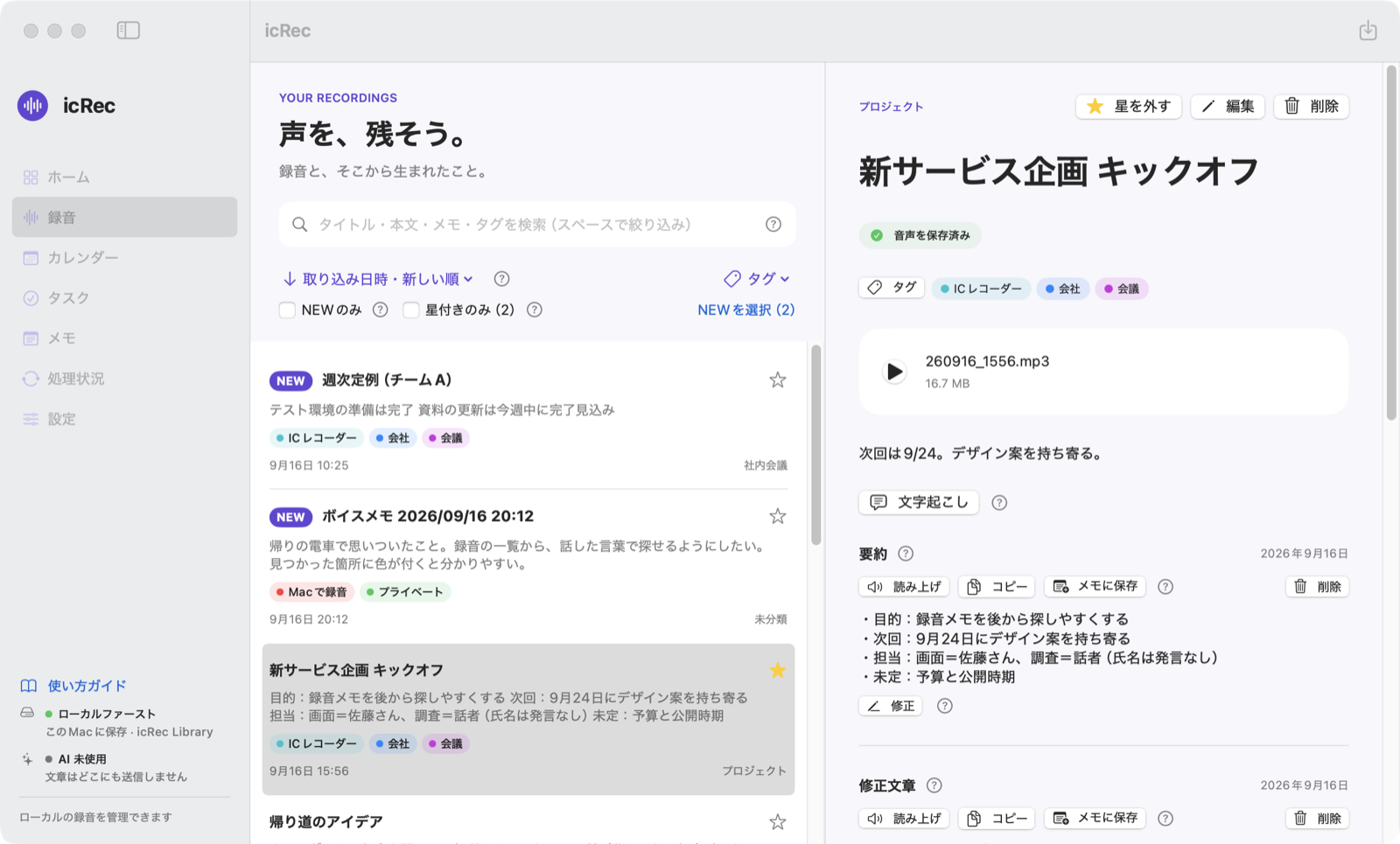
文字起こし・要約・タグ・星で録音を整理し、話した言葉で探せます。一覧には内容の抜粋が並びます。
聞き返してメモやタスクを書き出すのが大変
文字起こしから、要約・読みやすく整えた文章・やることの候補をボタンひとつで作れます(Apple Intelligence・Codex・API キー)。
録音の置き場所がばらばら
IC レコーダー、iPhone のボイスメモ、Mac のマイク、マインドクリップ、HiDock の録音を、ひとつの一覧にまとめます。
できること
録音を中心に、音声・日時・文章・タスクを結びつけます。文字起こしや AI は、必要になったときに連携をオンにして使います。画面はすべて実際のアプリを、架空の録音データで撮影したものです。
録音を取り込む
登録した IC レコーダーをつなぐと、新しい録音だけをコピーします。中身を照合してから保存を確定し、全部済んだときだけ自動で取り出せます。
ほかに、Mac のマイクでの録音(Zoom などの会議の相手の声も一緒に録れます)、iPhone のボイスメモ(iCloud 経由)、SwitchBot の AI マインドクリップ、HiDock(HiNotes)の録音も取り込めます(どれも設定でオン)。
録音日時をそろえる
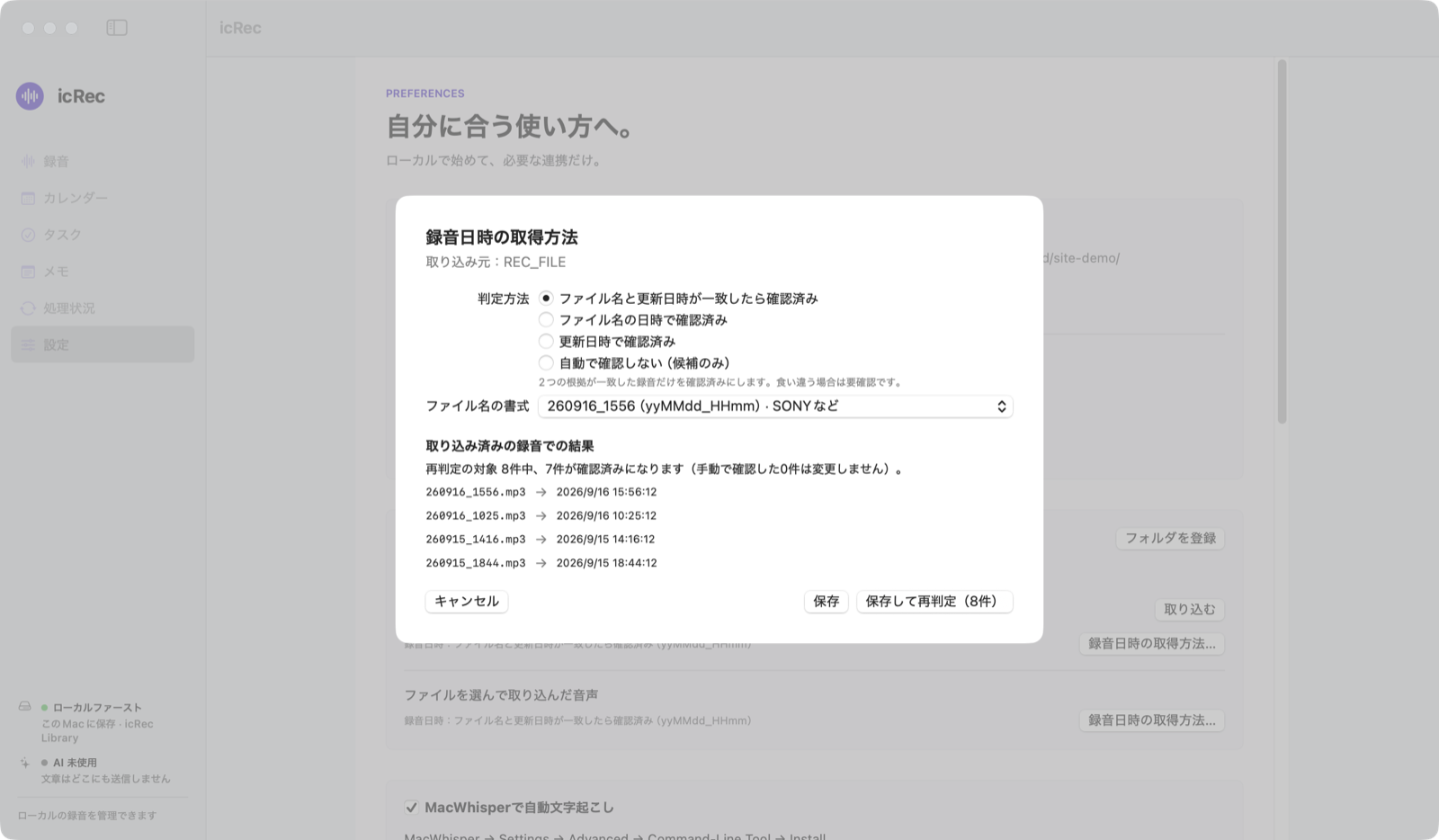
ファイル名(例:260916_1556)と更新日時が一致した録音は、録音日時を自動で確定します。判定方法とファイル名の書式は、取り込み元ごとに選べます。
文字にして、要約とタスクに
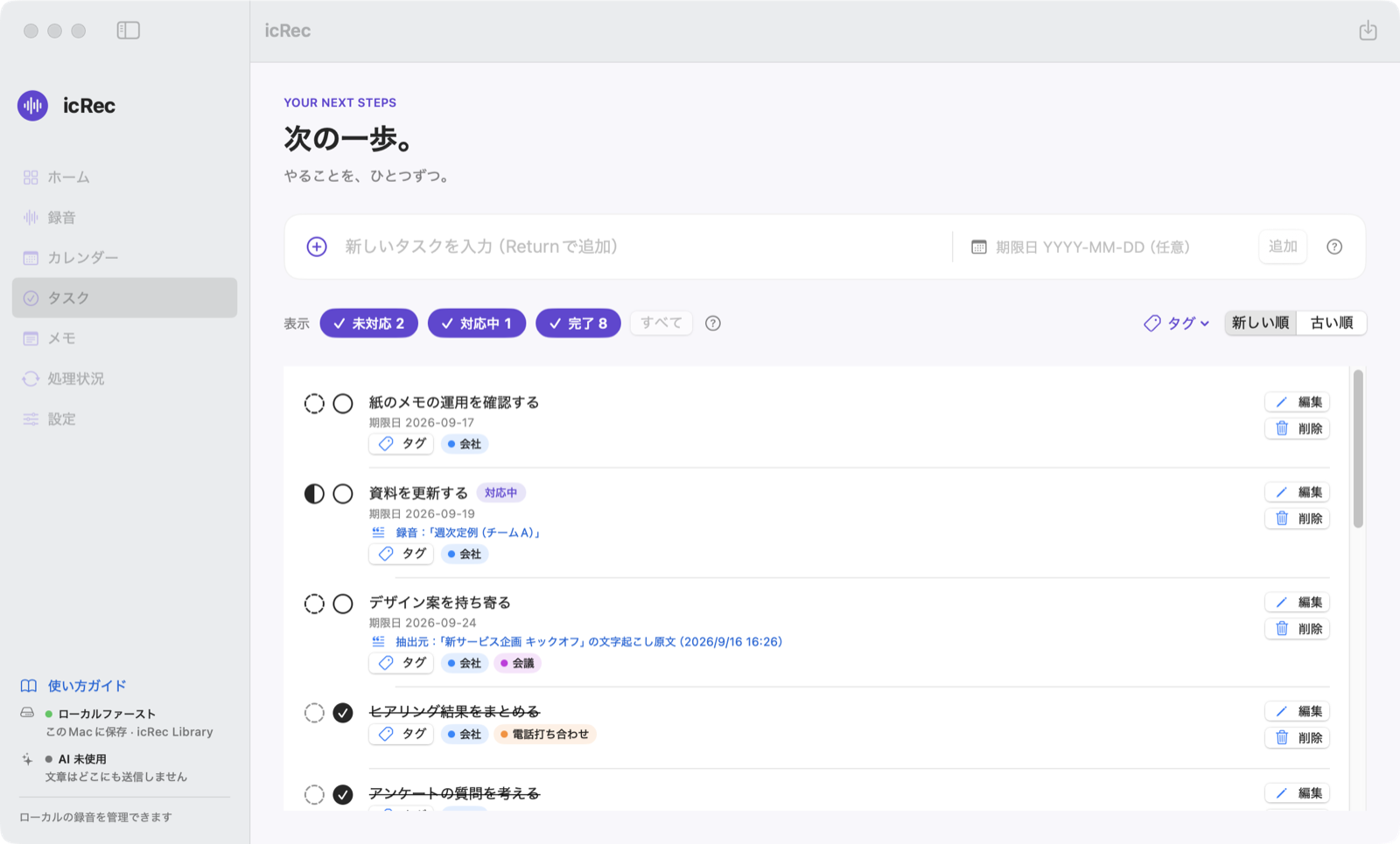
同じ Mac の Whisper Local で文字起こしします(連携は確認1回で済みます)。AI 機能で Apple Intelligence(無料・Mac の中で処理)・Codex・API キー(OpenAI・Claude・Gemini)・LM Studio(ローカル LLM)のどれかを選ぶと、要約・文章の整理・タスクの洗い出しができ、原文はそのまま残ります。タスクは確認してから追加します。
話した言葉で探す
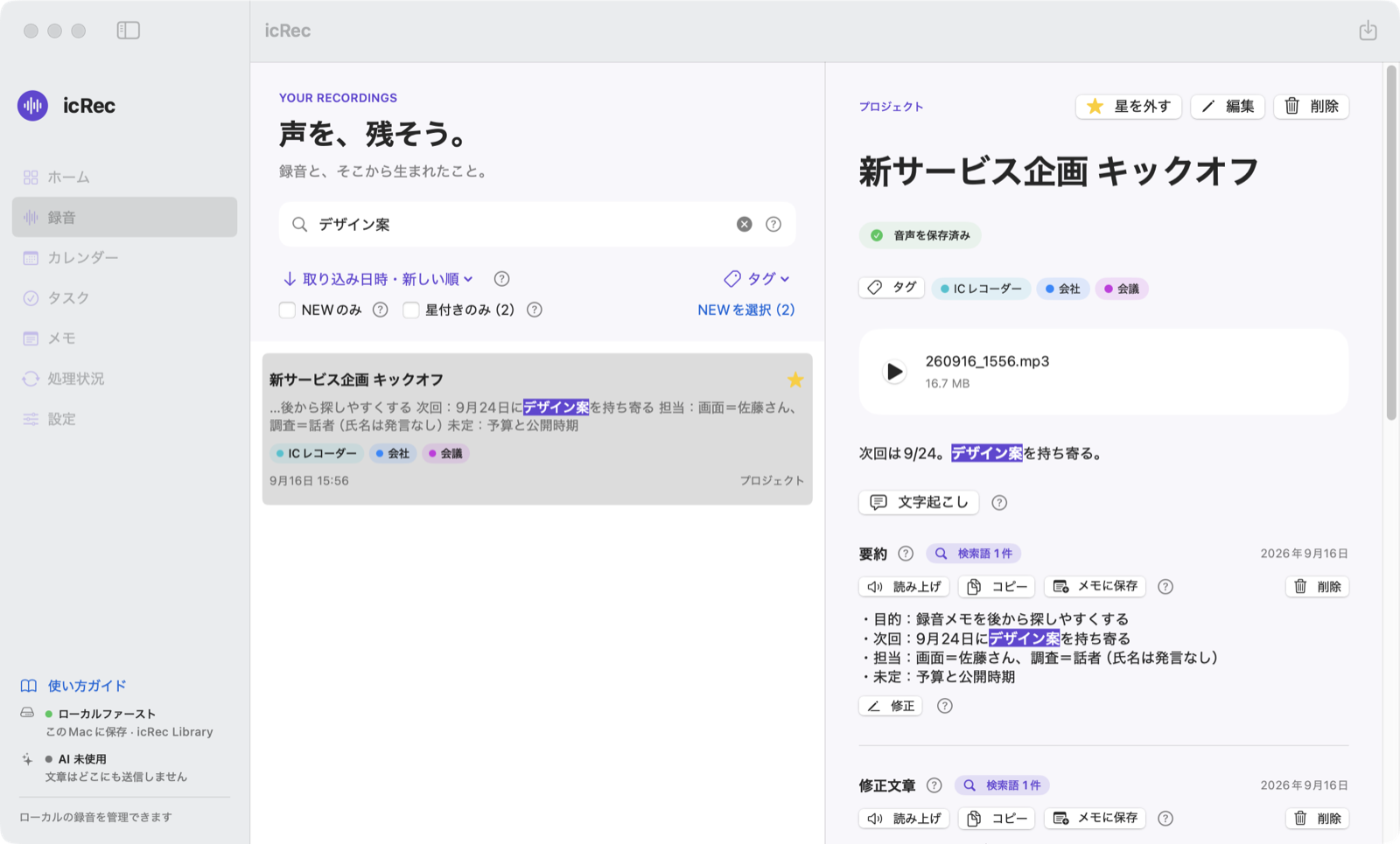
タイトルだけでなく、文字起こし・要約・修正文章の本文とタグ名も検索します。一致した箇所には色が付き、文章ごとの件数が出ます。
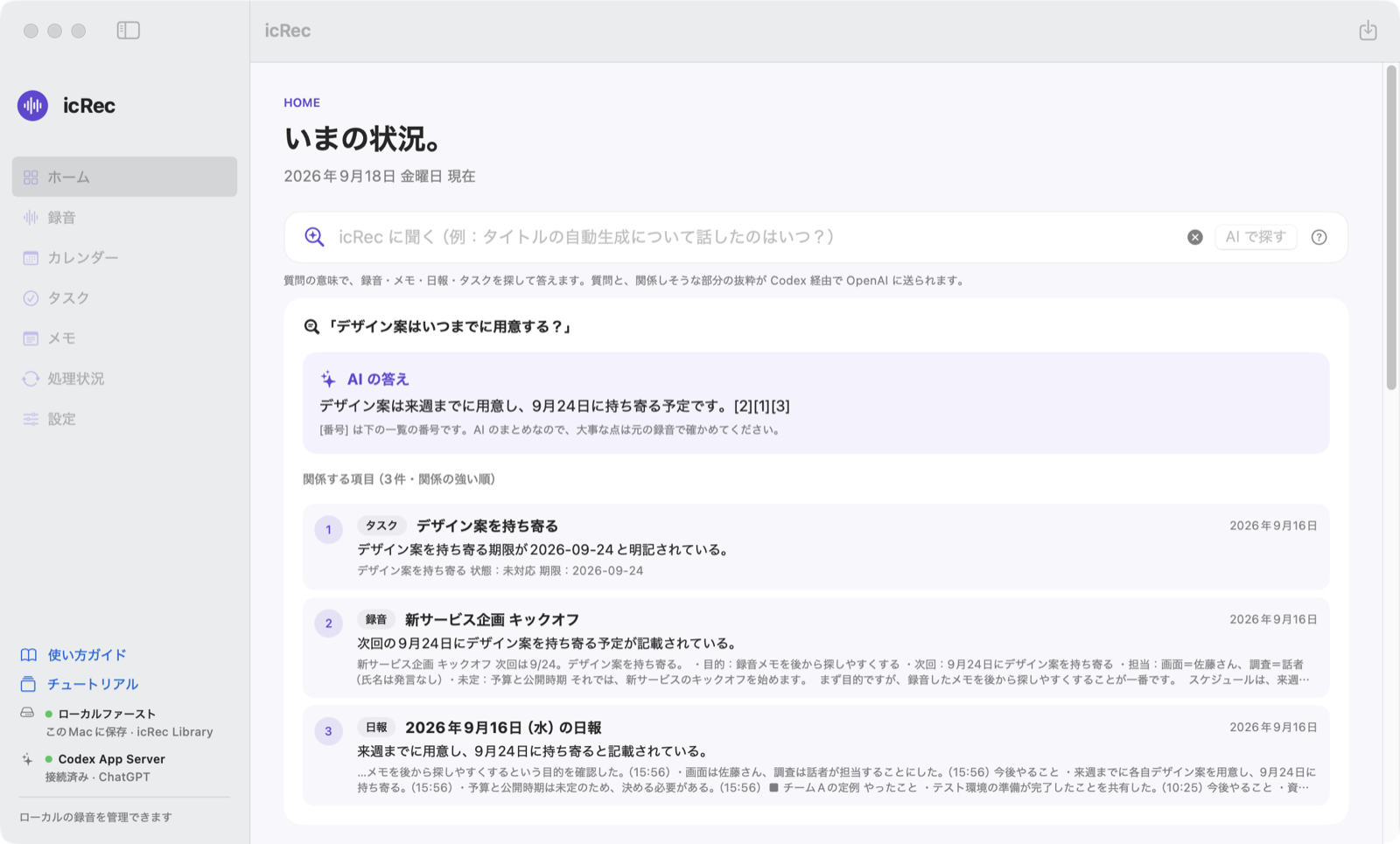
icRec に聞く
「〇〇の話はいつ出た?」とふだんの言葉で質問すると、意味の近い録音・メモ・日報・タスクを探し、根拠の番号つきで答えます。答えの代わりにスライドやマインドマップも作れます(Codex か API キーが必要)。
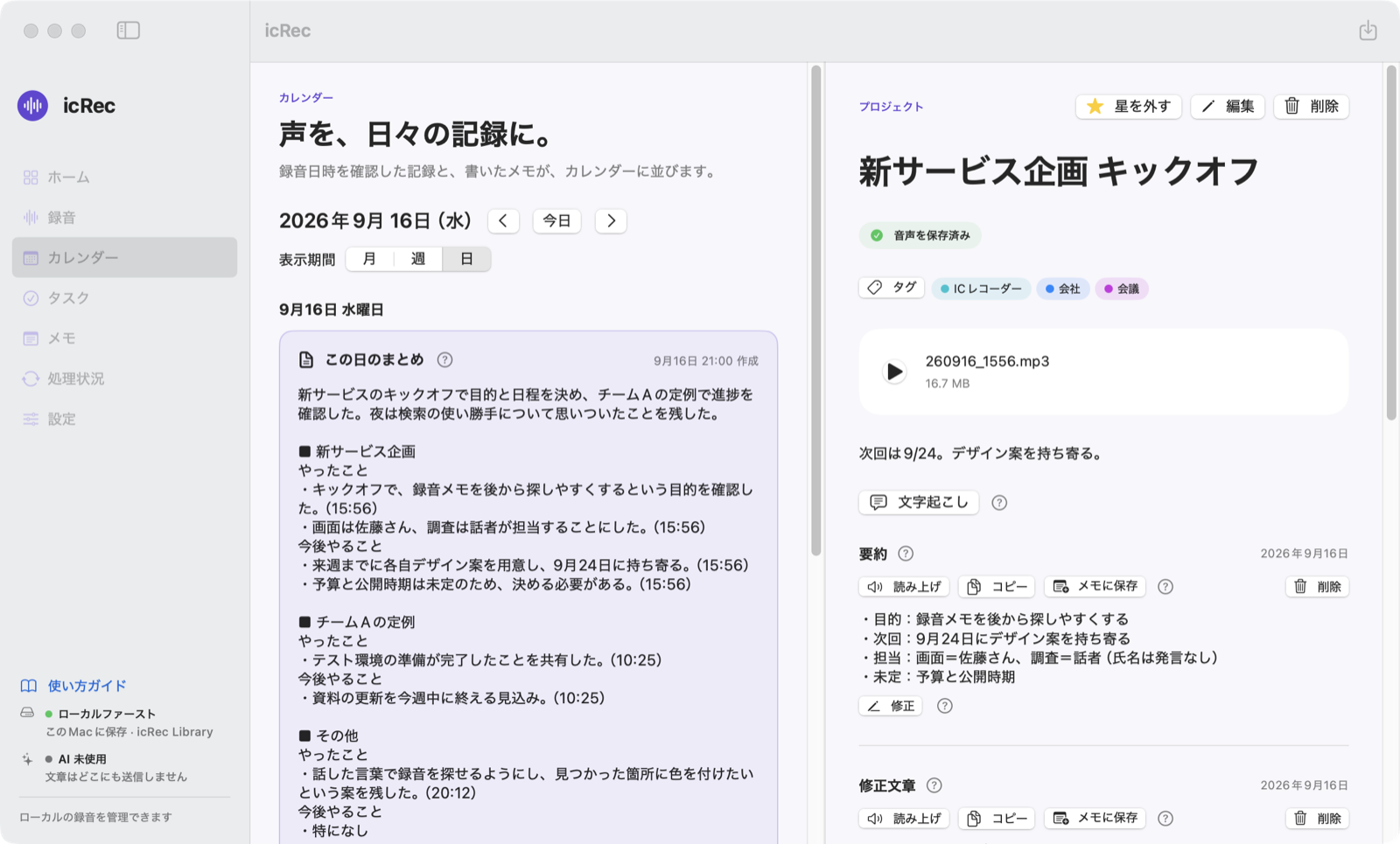
一日を日報にまとめる
カレンダーの日表示で「この日の録音をまとめる」を押すと、その日の文字起こしを課題ごとの「やったこと」「今後やること」に整理します。まとめから「タスクを洗い出す」こともできます(Codex か API キーが必要)。
そのほかの機能
- ダッシュボード:未完了のタスク、対応中と期限の近いタスク、月ごとのタスクの推移、最近の録音とメモ
- 文字起こしや要約の手直し(修正前の文章も残り、いつでも戻せます)
- タグ・星・並べ替え・NEW の印、複数の録音のまとめて処理
- メモ(録音がない日の思いつきも残せます)と、文章の読み上げ
- 削除した録音は「最近削除した項目」に 30日間保管
- Google の Drive・Docs・カレンダー・Tasks へ、選んだものを手動で送る
- 保存先フォルダーを丸ごとコピーして、新しい Mac へ移す
できないこと・向かない使い方
- icRec だけでは文字起こしできません。同じ Mac に Whisper Local(無料・Apple シリコンの Mac)が必要です。
- 要約・文章の整理・タスクの洗い出しには、Apple Intelligence(Apple シリコンの Mac・macOS 26 以降)、Codex、API キー(OpenAI・Claude・Gemini)、LM Studio(ローカル LLM・無料)のどれかが必要です。日報のまとめと「icRec に聞く」は Codex か API キーで使えます。Codex には ChatGPT の有料プランが、API キーには各社の API の従量料金がかかり、使うと文章が AI の提供元へ送られます(音声は送りません)。
- Apple Intelligence を選んでいる場合、長い録音では「要約」「文章を整える」「タスクの洗い出し」がうまくできないことがあります(途中で失敗する、時間がかかる、一部が整えられず原文のまま残るなど)。長い録音をよく扱う場合は Codex か API キー(LM Studio を含む)をおすすめします。文字起こしそのものは Whisper Local が行うので、録音の長さによらずできます。
- レコーダーからの取り込みは、USB でつないで Mac にディスクとして表示される機種が対象です。動作を確認しているのは SONY の ICD-TX660 です(対応機種)。
- マインドクリップと HiNotes(HiDock)の取り込みは、各社が公開している仕組みではありません。先方の変更で予告なく使えなくなることがあります。
- 話者ラベルから実名は推定しません。AI の出力には誤りが含まれることがあるので、名前・数字・決定事項は原文と照らし合わせてください。
- 録音がある状態では、保存先のフォルダーを変更できません。最初に決めた保存先を使い続けてください。
- 画面は日本語だけです。Intel Mac での動作は確認していません。
使う流れ
最初の準備は、保存先を選んでレコーダーを登録するだけです。
-
保存先を選び、レコーダーを登録する
「設定」で、音声と文章を保存する Mac のフォルダーを選びます。レコーダーをつなぎ、「フォルダを登録」で録音の入ったフォルダー(SONY なら REC_FILE など)を選びます。初めて起動したときのチュートリアルで、必要な準備を確かめられます。
-
取り込んで、文字にする
「取り込む」を押すか、自動取り込みをオンにすると次の接続から自動で取り込みます。設定の「Whisper Local と連携する」で連携しておけば(確認1回)、続けて文字起こしします。進み具合は「処理状況」で確かめられます。
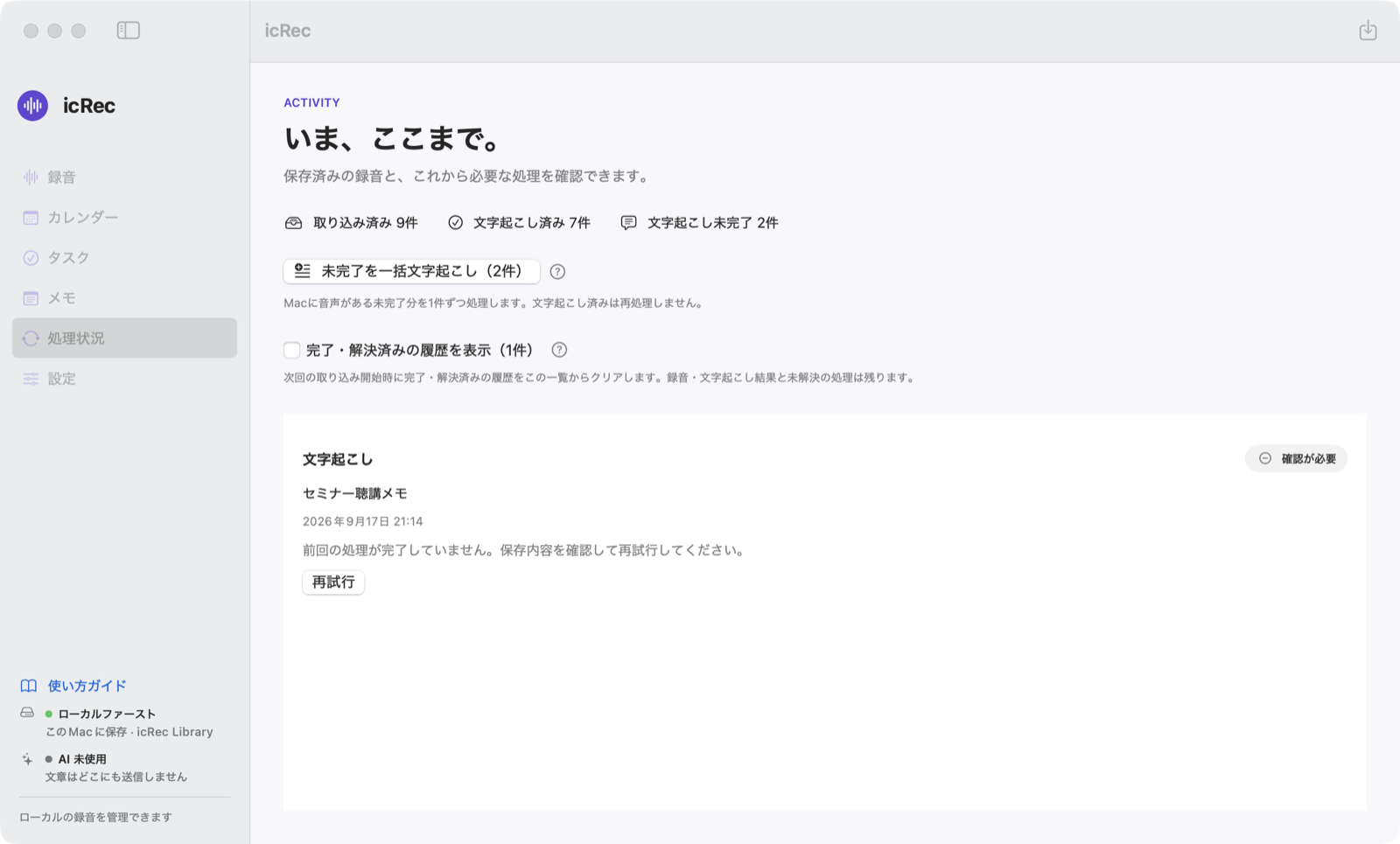
処理状況。止まった処理はここから再試行できます(架空のデータで撮影)。 -
探す・まとめる・振り返る
検索や「icRec に聞く」で録音を探し、要約やタスクを作ります。ダッシュボードで、対応中や期限の近いタスクと最近の録音をひと目で確認できます。
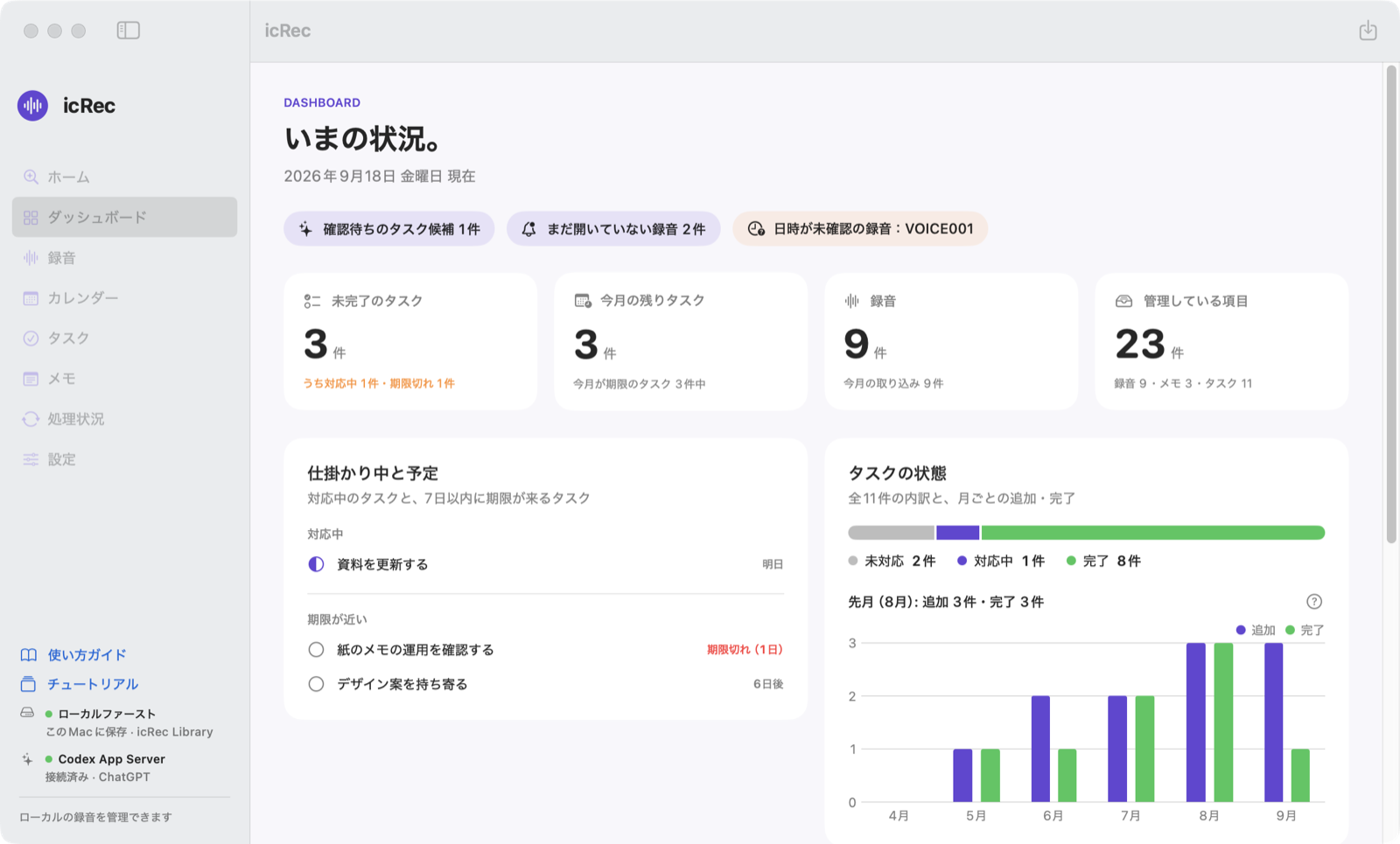
ダッシュボード。項目を押すと、その画面へ移ります(架空のデータで撮影)。
通信とデータ
初期状態では、録音も文章もどこにも送りません。通信するのは次の6つだけで、更新の確認のほかは、すべて自分で連携をオンにしたときだけです。運営者が録音や文章を受け取ることはありません。
 レン
レンどの連携もオフのままで、録音の管理はできますよ。
| 機能 | いつ | どこへ | 何を送るか | オフにできるか |
|---|---|---|---|---|
| 更新の確認 | 起動時と1日1回 | k386.sub.jp(このサイト) | 更新情報の取得の要求だけ。録音・文章・設定・識別子は送りません。 | できる(初期はオン) |
| Whisper Local (文字起こし) | 文字起こしするとき | 同じ Mac の Whisper Local(外へは出ません) | 送信:なし(録音ファイルの場所を伝え、結果の文章を受け取ります) | 初期はオフ |
| Apple Intelligence (要約・整理・タスク) | ボタンを押したとき。自動で整える設定なら文字起こしのたび | 同じ Mac の中(外へは出ません) | 送信:なし | 初期はオフ |
| Codex (要約・整理・タスク・ 日報・icRec に聞く) | ボタンを押したとき。「文字起こしのあと、自動で文章を整える」をオンにしたときは文字起こしのたび | OpenAI(手元の Codex 経由) | 送信:「要約する」「文章を整える」「タスクを洗い出す」を押した文章、「この日の録音をまとめる」を押した日の文字起こし、「icRec に聞く」の質問と関係しそうな部分の抜粋のみ。音声は送りません。 | 初期はオフ |
| API キー・LM Studio (OpenAI・Claude・Gemini・ ローカル LLM:要約・整理・ タスク・日報・icRec に聞く) | Codex と同じ | 選んだ会社(OpenAI・Anthropic・Google)の API。LM Studio ならこの Mac の中(外へは出ません) | 送信:Codex と同じ文章のみ。キーの確認では、使えるモデルの一覧を受け取るだけで、文章は送りません。LM Studio では送信なし。音声は送りません。 | 初期はオフ |
| Google (Drive・Docs・ カレンダー・Tasks) | 各画面で送る操作をしたとき | 自分の Google アカウント | 送信:選んだ音声・文章・予定・タスクのみ。接続しただけでは何も送りません。 | 初期はオフ |
| マインドクリップの 取り込み | icRec の起動中、5分ごと | SwitchBot のサーバー | 送信:ログイン用のトークンと、録音の一覧・音声の取得に必要な識別子のみ(録音を受け取るだけ) | 初期はオフ |
| HiNotes の取り込み | icRec の起動中、5分ごと | HiNotes(hinotes.hidock.com) | 送信:ログイン用のトークンと、録音の一覧・音声の取得に必要な識別子のみ(録音を受け取るだけ) | 初期はオフ |
iPhone のボイスメモの取り込みは、iCloud でこの Mac に同期された録音を Mac の中で読むだけで、icRec からは通信しません。利用状況の送信(テレメトリ)や広告はありません。詳しくはプライバシーポリシーをご覧ください。
録音とデータの扱い
保存先
音声と文章は、自分で選んだ Mac のフォルダーに録音ごとにまとめて保存します。録音の名前を変えても、ファイルの場所は変わりません。
レコーダーの原本
変更しません。コピーは中身(SHA-256)を照合してから確定します。レコーダーから消すのは、設定でオンにした場合の、Mac への保存を確かめた取り込み済みの音声だけです(初期はオフ)。
文字起こしの原文
要約や修正文章は別に保存し、原文を上書きしません。手で直したときも、修正前の文章を残していつでも戻せます。
削除と復元
削除した録音は「最近削除した項目」に 30日間保管し、関連する文章ごと戻せます。期限後も、ファイルは Mac のゴミ箱へ移すだけです。
マイク・システムオーディオ録音・フルディスクアクセス
マイクは、録音ボタンを押してから止めるまでだけ使います。「会議などを録音する」をオンにしたときは、その間だけ選んだアプリの音も受け取ります(画面は記録しません)。フルディスクアクセスは、iPhone のボイスメモの一覧と音声を読むためだけに使い、ボイスメモ側は変更・削除しません。
ログイン情報
Google・マインドクリップ・HiNotes のログイン用のトークンと Whisper Local のトークンは、macOS のキーチェーンに保存します。ファイルやログには書き出しません。
よくある質問
なぜ無料なのですか?
自分の仕事のために作って毎日使っているアプリを、ほかの Mac ユーザーにも使ってほしいからです。広告や有料版への誘導はありません。
Intel Mac でも使えますか?
icRec はユニバーサル版で、Intel Mac 用のコードも含んでいます。ただし、Intel Mac での動作は確認していません。動作を確認しているのは Apple シリコンの Mac です。なお、文字起こしに使う Whisper Local は Apple シリコンの Mac が必要です。
連携をオンにしなくても使えますか?
使えます。どの連携もオフのままで、録音の取り込み、Mac のマイクでの録音、再生、編集、検索、タスクとメモの管理ができます。文字起こしには Whisper Local との連携、要約などの AI の機能には Apple Intelligence・Codex・API キー(LM Studio を含む)のどれかが必要です(日報のまとめと「icRec に聞く」は Codex か API キー)。
文字起こしや要約にお金はかかりますか?
文字起こしに使う Whisper Local は無料で、この Mac の中で処理します。要約などは、Apple Intelligence を選べば無料で、この Mac の中で処理します。Codex を選ぶと、ログインした ChatGPT の有料プランの利用枠を使います。API キーを選ぶと、使った量に応じて各社(OpenAI・Anthropic・Google)の API 料金がかかります。LM Studio(ローカル LLM)なら無料で、この Mac の中で処理します。
どの IC レコーダーに対応していますか?
USB でつないで、Mac にディスクとして表示される IC レコーダーが対象です。SONY の ICD-TX660(REC_FILE フォルダー)で動作を確認しています(対応機種)。ほかの機種も、録音の入ったフォルダーを指定して使えます。
更新はどうすればよいですか?
新しい版が出ると、サイドバーの下に「アップデートがあります」と表示されます。押してリリースノートを確かめ、「アップデートして再起動」を押すと、Apple の公証と配布元の署名を確かめてから入れ替えます。録音・文章・設定はそのまま残ります。詳しくは使い方ガイドをご覧ください。
アンインストールするには?
アプリケーションフォルダーの icRec をゴミ箱に入れます。保存先のフォルダー(音声と文章)と、~/Library/Application Support/icRec の記録と設定は残るので、不要なら自分で削除してください。手順はダウンロードページにまとめています。
新しい Mac に移せますか?
移せます。icRec は録音の一覧・タイトル・日時・タグ・タスクの控えを、保存先の「library-backup」フォルダーに自動で保存しています。保存先フォルダーを丸ごと新しい Mac にコピーし、新しい Mac の icRec でそのフォルダーを保存先に選んで、「別のMacのライブラリの控えがあります」で「取り込む」を押します。iCloud は使いません。
対応機種と商標
動作を確認した IC レコーダー
| メーカー | 機種 | 確認した内容 | 確認時期 |
|---|---|---|---|
| SONY | ICD-TX660 | USB でつないでの取り込み | 2026年9月 |
ほかの機種は、動作を確認でき次第ここに追加します。USB でつないで Mac にディスクとして表示される機種なら、録音の入ったフォルダーを登録して使える見込みですが、動作は保証していません。
商標について
- Apple、Mac、macOS、iPhone、iCloud、Finder、Spotlight、Apple Intelligence は、米国およびその他の国と地域における Apple Inc. の商標または登録商標です。
- Claude は Anthropic PBC の商標です。Gemini は Google LLC の商標です。LM Studio は Element Labs, Inc. の商標です。
- OpenAI、ChatGPT、Codex は、OpenAI の商標または登録商標です。Whisper は OpenAI が公開した音声認識モデルの名前で、K386 の「Whisper Local」は OpenAI が提供・承認するものではありません。
- Google、Google ドライブ(Google Drive)、Google ドキュメント(Google Docs)、Google カレンダー、Google Tasks は、Google LLC の商標です。
- SONY は、ソニーグループ株式会社の商標または登録商標です。
- SwitchBot、AI MindClip(AIマインドクリップ)は、SwitchBot およびその関連会社の商標または登録商標です。
- HiDock、HiNotes は、それぞれの権利者の商標または登録商標です。
- Intel は、Intel Corporation またはその子会社の商標です。Claude は Anthropic の商標です。
- その他、このサイトに記載している会社名・製品名・サービス名は、各社の商標または登録商標です。本文では ™・® の表示を省略しています。
- K386 および icRec は、上記の会社・団体と提携しておらず、承認や推奨を受けたものではありません。マインドクリップと HiNotes からの取り込みは、各社が公開している仕組みではありません。