
icRec 使い方ガイド
保存先を選び、レコーダーを登録すれば準備は完了です。文字起こしや要約などの連携は、必要になったときに追加してください。画面の画像は、架空のデータで撮影しています。
迷ったら、アプリの中の「?」にマウスを乗せてみてください。

PART 1
はじめに
まず全体をつかむなら、アプリの「チュートリアル」を。初めて起動したときに、できること、録音の入り口、ふだんの流れ、Whisper Local と AI(Apple Intelligence か Codex)の準備を挿絵つきで案内し、この Mac の設定が済んでいるかも示します。あとからヘルプメニュー、サイドバーの「チュートリアル」、設定の先頭からも開けます。
迷ったら「?」を見てください。分かりにくい設定やボタンの右には小さな「?」があります。マウスを乗せると、何のためのものか、押すとどうなるか、先に準備が必要なことが表示されます。クリックすると説明が開いたままになり、もう一度クリックするか、ほかの場所をクリックすると閉じます。
保存先を選ぶ
最初に、音声と文章を保存する Mac のフォルダーを決めます。
- サイドバーの「設定」を開きます。
- 「保存先」の「Mac側の保存先を選ぶ」から、フォルダーを選びます。
保存先の中には録音ごとのフォルダーが作られ、音声・文字起こし・要約などが同じ録音にまとまります。録音の名前を変えても、ファイルの場所は変わりません。
移行の操作が必要になるため、はじめに決めた保存先を使い続けてください。
レコーダーを登録する
- IC レコーダーを USB で Mac につなぎ、Finder にディスクとして表示されることを確かめます。
- 「設定」→「取り込み元」の「フォルダを登録」を押します。
- 録音が入っているフォルダーを選びます。SONY 製では REC_FILE や VOICE などです。機種によって違うため、実際のフォルダーを選んでください。
登録のときに、ディスクの識別情報を記憶します。ディスク名が同じだけの別の機器は、同じレコーダーとして扱いません。初めてレコーダーを読むときに、macOS が取り外し可能なボリュームへのアクセスを確認します。
PART 2
基本操作
取り込む
手動で取り込む
- 登録したレコーダーから:「設定」→「取り込み元」の「取り込む」
- ファイルを選んで:ツールバーの取り込みボタン、または ⌘I
つないだら自動で取り込む 「設定」→「常駐と自動取り込み」で、次の項目を個別にオンにできます。
- 常駐する:初期値はオンです。ウィンドウを閉じてもバックグラウンドで動き続け、レコーダーの接続を待ちます(常駐とメニューバー)。
- 登録したレコーダーの接続時に自動で取り込む:接続すると icRec を前面に出し、新しい録音だけをコピーします。常駐中だけ動きます。
- 自動でイジェクト:すべての音声のコピーと照合が終わったときだけ取り出します。つないだ直後に Spotlight や Finder がレコーダーを読んでいて断られた場合は、間隔を空けて何度か試します。取り出せたかどうかと、取り出せなかった理由は「処理状況」・完了メッセージ・通知に表示します。失敗しても強制的には取り外しません。
- 通知:自動取り込みの開始・完了・問題を通知します。初回に macOS から通知の許可を求められます。
安全のための動き
- コピーは一時フォルダーに行い、中身(SHA-256)を照合してから保存を確定します。
- 取り込み済みの録音は再コピーしません。Mac 側の音声が失われていた場合は、レコーダーから戻します。
- レコーダーの原本は変更しません。消すのは、下の「取り込み済みの音声をレコーダーから削除する」をオンにした場合の、Mac への保存を確かめた音声だけです。
- 取り込みを始めると、完了済みの古い処理履歴を「処理状況」の一覧から片付けます(録音や文章は消えません)。
取り込み済みの音声をレコーダーから削除する(任意)
レコーダーに録音がたまり続けると、容量が足りなくなったり、接続のたびに確かめるファイルが増えたりします。「設定」→「取り込み元」の各レコーダーにある「接続時に、前回までに取り込み済みの音声をレコーダーから削除する」をオンにすると、取り込むたびにレコーダーを整理します。初期設定はオフで、オンにするときに確認が出ます。
- レコーダーをつないで取り込むと(自動でも「取り込む」ボタンでも)、まず前回までに取り込み済みの音声をレコーダーから削除します。
- そのあと、今回新しく録音された音声を取り込みます。今回取り込んだ音声は、次に接続するまでレコーダーに残ります。
- 削除するのは、そのレコーダーのその場所から取り込み、取り込み後に変わっておらず、Mac の保存先に同じ中身(SHA-256 で照合)の音声がある録音だけです。
- Mac 側の音声がない・中身が違う、レコーダー側で書き換えられた、icRec で削除した録音の音声は削除しません。フォルダーや音声以外のファイルも削除しません。
- 削除できなかった音声はレコーダーに残り、処理状況に表示されます。削除した録音は、詳細の「元ファイルと日時の根拠」に削除した日時が表示されます。
Mac の保存先の音声は残ります。レコーダーにも残しておきたい場合は、オフのまま使ってください。
常駐とメニューバー
- 常駐中は、メニューバーの icRec のアイコンをクリックすると、ウィンドウの表示・非表示を切り替えます。バックグラウンドでは Dock からアイコンが消えます。
- アイコンを右クリック(または Control+クリック)すると、表示、音声を取り込む、設定、アップデートの確認、icRec について、使い方ガイド、終了のメニューが開きます。
- ウィンドウを閉じたときの動作は「毎回たずねる」「バックグラウンドで動かし続ける」「終了する」から選べます。確認で「次回から確認しない」を選ぶと、その選択を記憶します。
- 「ログイン時に icRec を起動する」をオンにすると、Mac へのログイン時にバックグラウンドで起動します(初期値はオフ)。
- アプリを終了するときは、アイコンの右クリックメニューか、メニューの「icRec」→「icRecを終了」を使います。
- メニューバーが混み合っているときなどは、macOS がアイコンを表示しないことがあります。その場合も、アプリケーションフォルダーの icRec をもう一度開くとウィンドウが出ます。「システム設定」の「メニューバー」→「メニューバーに追加することを許可」で icRec を確かめてください。
Mac のマイクで録音する(ボイスメモ)
IC レコーダーが手元にないときも、Mac のマイクで録音して、取り込んだ録音と同じように扱えます。初期設定はオフです。
- 「設定」で「Macのマイクでボイスメモを録音する」をオンにします。サイドバーに「ボイスメモ」が出ます。
- 使うマイクを選びます。「システムの既定」は、Mac のシステム設定で選んでいる入力に従います。
- 「ボイスメモ」画面で「録音を開始」を押します。もう一度押すと止めて保存します。⇧⌘R でも開始・停止できます。
- 録音は「録音」の一覧に「ボイスメモ 年/月/日 時:分」の名前と「Macで録音」タグ付きで保存されます。録音日時は、録音を始めた時刻で確定します。IC レコーダーから取り込んだ録音には「ICレコーダー」タグが付きます。
- Whisper Local と連携していれば、保存後に自動で文字起こしします。
- 選んだマイクから音が届いていない(無音しか送られてこない)ときは、録音中に「「マイク名」から音が届いていません」と表示されます。止めて、「マイク」で別のマイクを選び直してください。音が入っていない録音は保存しますが、文字起こしはしません。
- 初めて録音するときに、macOS がマイクの使用許可を確認します。許可しなかった場合は、「システム設定」→「プライバシーとセキュリティ」→「マイク」で icRec を許可してください。マイクを使うのは、録音を始めてから止めるまでだけです。
- 録音中にマイクが外れた場合は、録音できた分を保存します。録音中にアプリが終了した場合も、次に起動したときに回収して保存します。
Zoom などの会議の相手の声も録る
「会議などを録音する」をオンにして録音するアプリを選ぶと、そのアプリの音を直接受け取り、マイクの自分の声と一緒に1本の録音にします。スピーカーから出た音をマイクで拾うのとは違い、相手の声がそのままの音質で入ります。macOS 14.2 以降で使えます。
- Zoom などの会議アプリを開き、会議に参加します。
- 「ボイスメモ」画面で「会議などを録音する」をオンにします(初期はオフで、普段はマイクの選択だけが表示されます)。
- イヤホン(ヘッドホン)をつけます。2つの音を同時に録音するため、イヤホンでの利用が必須です。
- 「録音するアプリを選んでください」で会議アプリを選びます。会議に参加すると、一覧に自動で出ます。
- 「録音を開始」を押します。初めてのときは、macOS が「システムオーディオ録音」の許可を求めるので、許可します。
- 受け取るのは、選んだアプリの音だけです。通知音やほかのアプリの音は入りません。
- 停止すると、自分の声と相手の声の大きさを測り、両方の音量を自動で揃えてから保存します。長い録音では、保存に少し時間がかかります。
- スピーカーで聞くと、相手の声がマイクにも入り、二重に録音されます。必ずイヤホンやヘッドホンで聞いてください。
- 相手の音が入っていなかったときは、保存後にお知らせします。許可しなかった場合は、「システム設定」→「プライバシーとセキュリティ」→「画面収録とシステムオーディオ録音」の「システムオーディオ録音のみ」で icRec をオンにしてください。
- 録音する前に、会議の参加者に録音することを伝えてください。
オンにすると、同じヒントが画面にも出ます(「わかりました」で閉じると、以後は「会議などを録音する」の ⓘ から見られます)。
- 一覧に会議アプリが出ない:アプリは音を扱い始めると一覧に出るため、起動しただけでは出ないことがあります。会議に参加すると、一覧は自動で更新されます(↻ でも更新できます)。会議の前に準備したいときは、Zoom の「設定」→「オーディオ」→「スピーカーのテスト」などで一度音を出すと出ます。Google Meet などブラウザーの会議は、そのブラウザー(Chrome・Safari など)を選びます。それでも出ないときは、会議アプリを開き直してください。
- 「音を受け取れません」と出て録音が始まらない:会議に参加して相手の声が聞こえる状態にしてから、もう一度録音ボタンを押してください。会議アプリを開き直した場合は、一覧で選び直してから録音します。
- 録音のあとに「相手の音が入っていませんでした」と出た:「システムオーディオ録音のみ」の許可を確かめてください。録音中に会議アプリの音量が0やミュートになっていなかったかも確かめます。
iPhone のボイスメモを取り込む
iPhone の「ボイスメモ」で録音したものを、iCloud でこの Mac に同期されたあと、icRec に自動で取り込めます。初期設定はオフです。
準備
- iPhone と Mac の両方で、同じ Apple アカウントの iCloud 設定から「ボイスメモ」をオンにします。Mac の「ボイスメモ」アプリに iPhone の録音が表示されれば、同期できています。
- Mac の「システム設定」→「プライバシーとセキュリティ」→「フルディスクアクセス」で icRec をオンにします。一覧にない場合は「+」からアプリケーションフォルダーの icRec を追加します。icRec の設定画面の「フルディスクアクセスの設定を開く」からも開けます。
- icRec をいったん終了して、開き直します。
使い方
- 「設定」で「iPhoneのボイスメモを自動で取り込む」をオンにします。
- すでにボイスメモにある録音を「これから届く録音だけ取り込む」か「今ある録音もすべて取り込む」かを選びます。
- 保存先を選んでいないときはオンにできません。欄に出る「Mac側の保存先を選ぶ」から、先に保存先を選んでください。
- icRec の起動中は 30秒ごとに新しい録音を確かめ、1回に3件まで取り込みます。iCloud の同期が終わっていない録音は、届くまで待ちます。
- 取り込んだ録音は、iPhone で付けた名前と「iPhoneボイスメモ」タグ付きで並びます。名前を読み取れない場合は「iPhoneボイスメモ 年/月/日 時:分」になります。録音日時は、iPhone で録音した日時で確定します。
- Whisper Local と連携していれば、取り込んだあと自動で文字起こしします。
- iPhone 側の録音は読むだけで、変更・削除しません。icRec で削除した録音や、iPhone で名前を変えた録音が、もう一度取り込まれることはありません。iPhone 側で削除しても、icRec の録音は消えません。
- 新しい形式(.qta)の録音は、中の AAC 音声を m4a に変換して取り込みます。変換できない録音は「処理状況」に表示されるので、ボイスメモから書き出して「取り込む」で取り込んでください。
- オフにしているときも「読み取りを確認」で、許可が済んでいるかを確かめられます。
読むのはボイスメモの録音一覧と音声だけで、内容は Mac の中だけで扱い、外部には送りません。icRec を入れ直すなどして許可が外れた場合は、もう一度許可してください。
マインドクリップの録音を取り込む
SwitchBot の「AIマインドクリップ」で録音し、SwitchBot のクラウドに上がった録音を、icRec に自動で取り込めます。初期設定はオフです。
マインドクリップからスマホへの同期と、クラウドへのアップロードは、スマホの AI MindClip アプリが行います。icRec が受け持つのはその先で、クラウドに上がった録音を見つけると自動で取り込みます。スマホで同期が済んでいない録音は、icRec には届きません。
準備 スマホに「AI MindClip」アプリを入れ、マインドクリップの録音がアプリに表示されることを確かめます。icRec の「設定」で、先に保存先を選んでおきます。
- 「設定」の「マインドクリップの録音を自動で取り込む」の欄で「QRコードでログイン」を押します。
- 表示された QR コードをスマホの AI MindClip アプリで読み取り、アプリで承認します。
- ログインできたら「マインドクリップの録音を自動で取り込む」をオンにし、すでにクラウドにある録音を「これから届く録音だけ取り込む」か「今ある録音もすべて取り込む」かを選びます。
- icRec の起動中は 5分ごとに新しい録音を確かめ、1回に3件まで取り込みます。
- 取り込んだ録音は、マインドクリップが付けた名前と「マインドクリップ」タグ付きで並びます。名前がまだない場合は「マインドクリップ 年/月/日 時:分」になります。録音日時は、マインドクリップで録音を始めた日時で確定します。
- Whisper Local と連携していれば、取り込んだあと自動で文字起こしします。マインドクリップ側の文字起こしや要約は取り込みません。
- クラウド側の録音は読んでダウンロードするだけで、変更・削除しません。icRec で削除した録音が、もう一度取り込まれることはありません。
- ログインが切れた場合は、設定の欄とサイドバーに表示されます。もう一度「QRコードでログイン」からログインしてください。「ログアウト」を押すと、ログイン情報を Mac から消して取り込みを止めます。
AI MindClip Web(ブラウザー版)が使っているのと同じ方法で音声を受け取っているため、SwitchBot 側の変更で予告なく使えなくなることがあります。ログイン情報(パスワードではなく、ログイン用のトークン)は Mac のキーチェーンに保存します。
HiDock の録音を HiNotes から取り込む
HiDock で録音し、HiNotes に同期された録音とウィスパー(短い音声メモ)を、icRec に自動で取り込めます。初期設定はオフです。
HiDock からの読み込みは、パソコンの HiNotes アプリで行います。読み込んだ録音は HiNotes のクラウドに上がります。ただし HiNotes は同時に1か所しかログインできないため、HiNotes アプリを使うと icRec のログインが切れます。読み込みが済んだら、icRec で「HiNotesにログイン」からログインし直してください。ログインし直すと、増えた録音を icRec が自動で取り込みます。
- 「設定」の「HiNotesの録音を自動で取り込む」の欄で「HiNotesにログイン」を押します。
- icRec の中に開く HiNotes の画面で、メールアドレスとパスワードを入力し、画像認証を済ませてログインします。
- 「HiNotesの録音を自動で取り込む」をオンにします。
- icRec の起動中は 5分ごとに HiNotes の新しい録音とウィスパーを確かめ、「HiNotes」タグ付きで取り込みます。録音日時は HiNotes に記録された日時、名前は HiNotes が付けた名前です。
- 取り込むのは音声だけです。文字起こしがオンなら、icRec(Whisper Local)で文字起こしします。HiNotes 側の録音は変更・削除しません。
- パスワードは icRec に保存しません。ログイン画面で「このMacにメールアドレスとパスワードを記憶する」を選んだときだけ、次回の自動入力のために Mac のキーチェーンに保存します。設定の「記憶したログイン情報を削除」でいつでも消せます。
- HiNotes は同時に1か所しかログインできません。HiNotes のアプリでログインすると icRec のログインが切れるので、もう一度「HiNotesにログイン」からログインしてください。
HiNotes の Web 版が使っているのと同じ方法で音声を受け取っているため、先方の変更で予告なく使えなくなることがあります。
録音日時
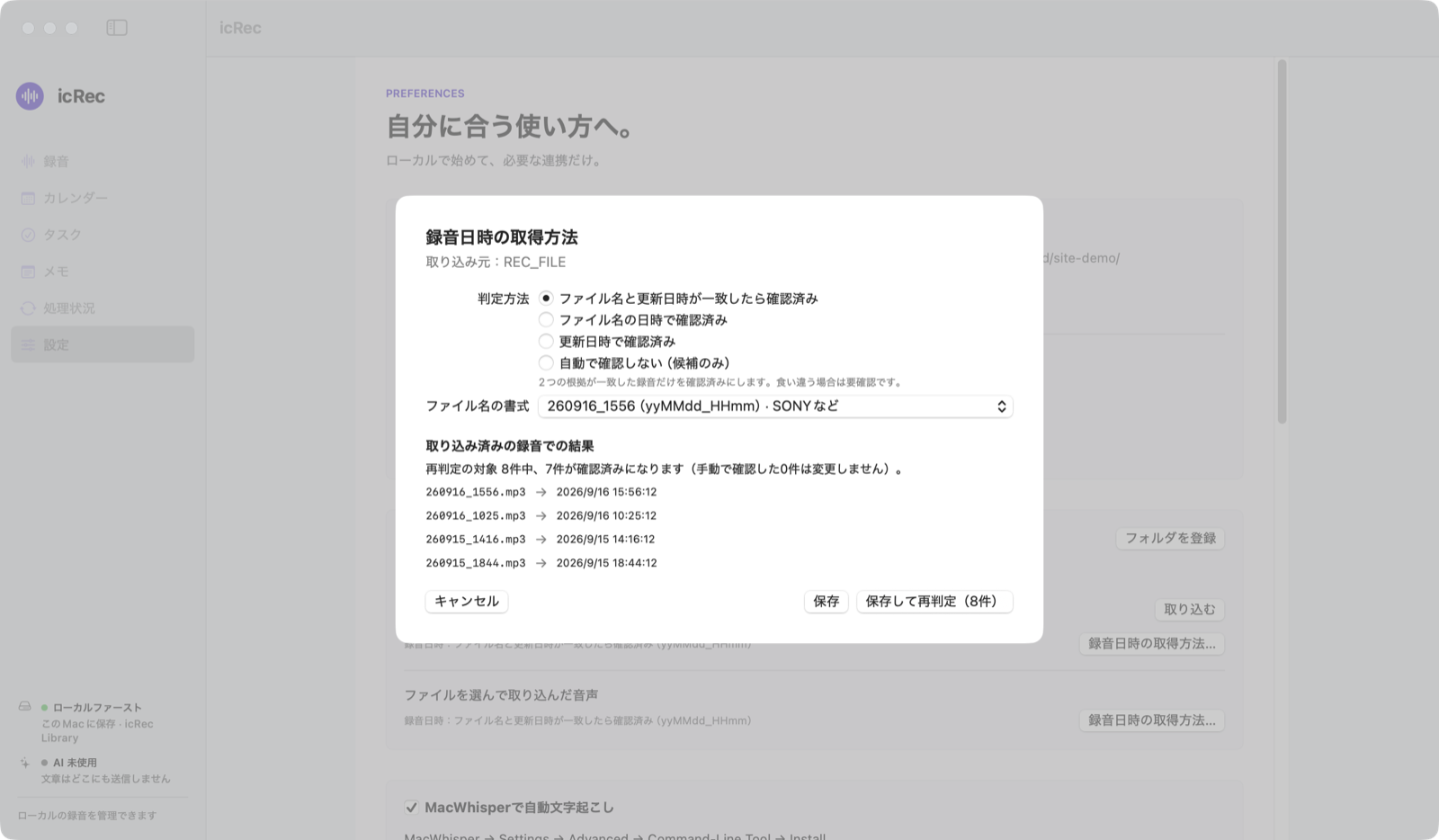
カレンダーに表示されるのは、録音日時が「確認済み」の録音です。初期設定では、次の条件で自動的に確認済みになります。
例:260916_1556.mp3 の更新日時が 2026/9/16 15:56:56 なら、録音日時を 15:56:56 として確定します。
一致しない場合やファイル名に日時がない場合は「日時を確認」と表示され、カレンダーの「日時を確認する」一覧に入ります。録音を開いて「編集」で日時を入れ、「この録音日時を確認しました」をオンにして保存してください。ファイルの更新日時だけで録音日時を決めつけることはしません。
機種に合わせて取得方法を変える 「設定」→「取り込み元」の各行にある「録音日時の取得方法…」から選べます。ファイルを選んで取り込んだ音声にも、別に設定があります。
| 判定方法 | 内容 |
|---|---|
| ファイル名と更新日時が一致したら確認済み | 初期値。2つの根拠が一致した場合だけ確定します。 |
| ファイル名の日時で確認済み | 更新日時と照合しません。機器の時計がずれていると、誤った日時になります。 |
| 更新日時で確認済み | ファイル名に日時がない機種向け。機種によっては録音終了やコピーの時刻になります。 |
| 自動で確認しない | 候補だけを表示し、録音ごとに手で確認します。 |
- ファイル名の書式は、
yyMMdd_HHmm(SONY など)やyyyyMMdd_HHmmssなどの代表的な形式から選ぶか、「カスタム」で入力します。 yyyy/yy=年、MM=月、dd=日、HH=時、mm=分、ss=秒(秒は省略可)。記号はそのまま照合し、英字は'REC'_yyyyMMdd_HHmmのように'で囲みます。ファイル名の先頭から照合し、後ろの_01などは無視します。- 「保存」は次の取り込みから使います。「保存して再判定」を押すと、その取り込み元の録音にも当てはめます。自分で確認・修正した日時は変わりません。
ホームとダッシュボード
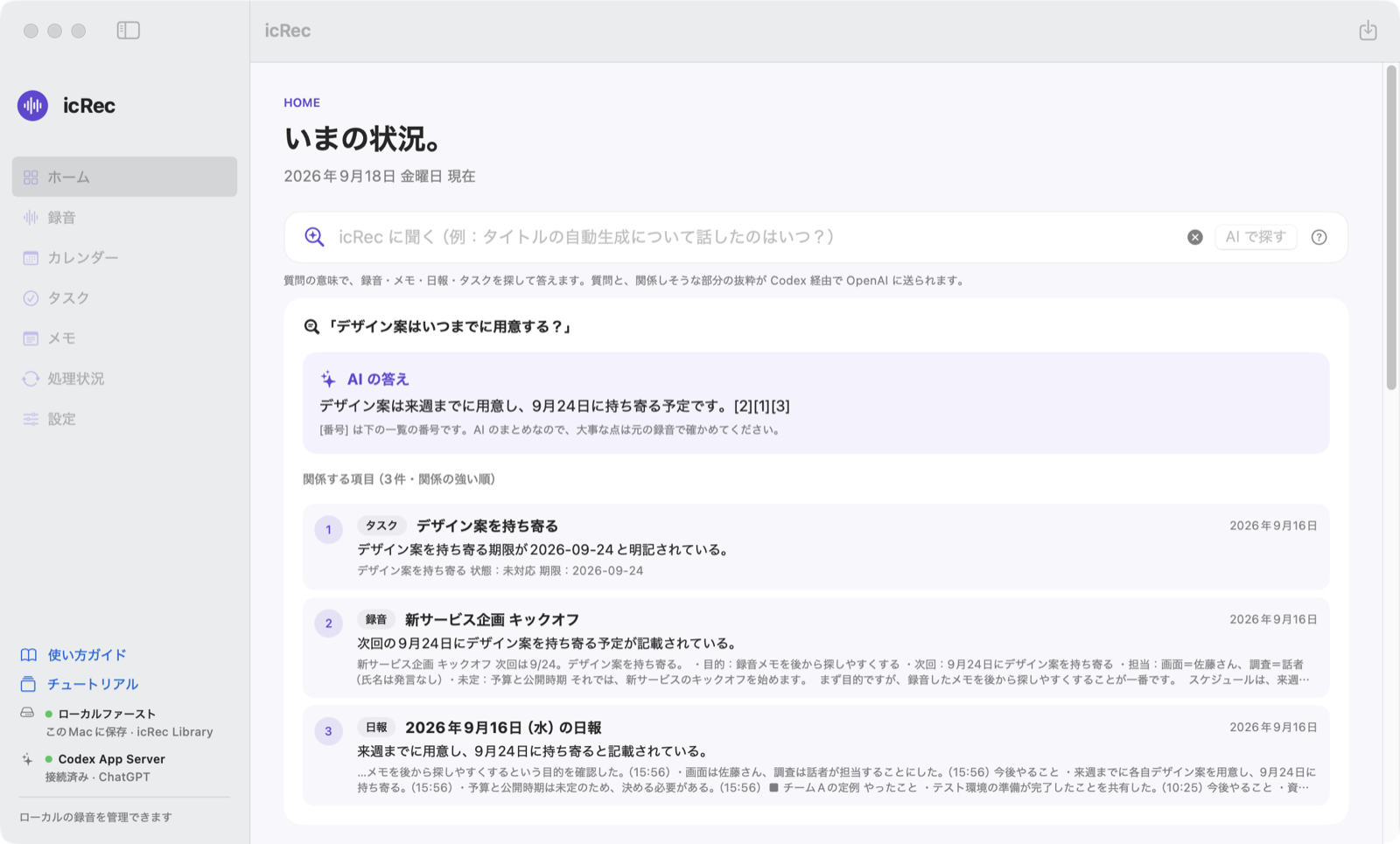
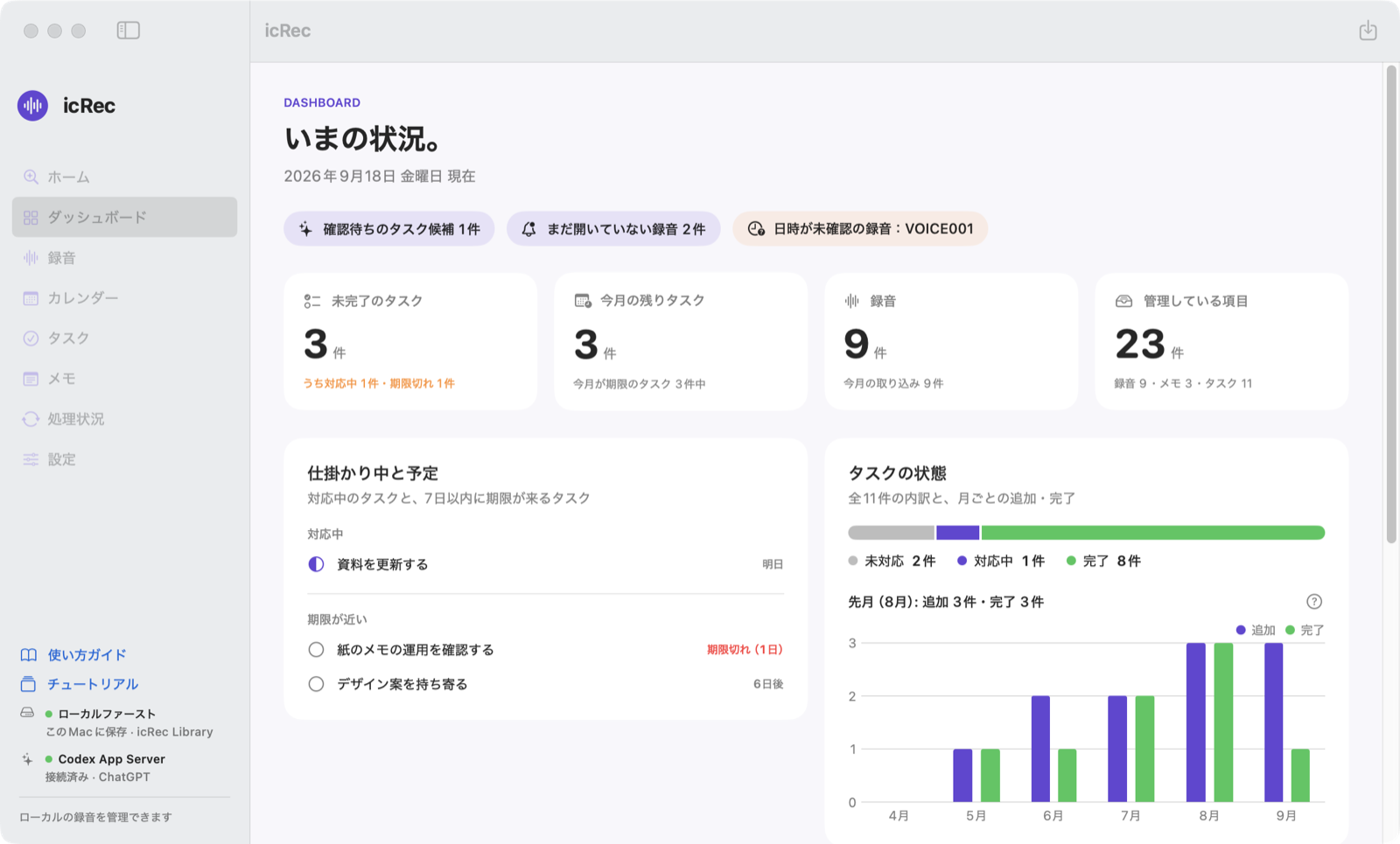
icRec を開くと、まず「ホーム」が表示されます。中央の「icRec に聞く」に質問すると、答えと関係する項目が並びます。例の質問を押してすぐ試すこともでき、下にはお知らせが表示されます。録音やタスクが今どうなっているかは、サイドバーの「ダッシュボード」でひと目で確かめられます。
- お知らせ:確認待ちのタスク候補、まだ開いていない録音、日時が未確認の録音、実行中の処理があるときだけ表示します。押すとその画面へ移ります。
- 数値:未完了のタスク(うち対応中・期限切れ)、今月の残りタスク、録音の件数(今月の取り込み)、管理している項目(録音・メモ・タスクの合計)。
- 仕掛かり中と予定:対応中のタスクと、7日以内に期限が来るタスク(期限切れを含む)。期限は「今日」「3日後」「期限切れ(1日)」のように表示します。
- タスクの状態:未対応・対応中・完了の割合と、今月を含む6か月分の、月ごとに追加・完了したタスクの数のグラフ。
- 最近の録音とメモ:新しく取り込んだ録音と最近のメモ。押すとその録音・メモを開きます。
タスクを追加した日・完了した日は 0.1.18 から記録しています。それより前のタスクは、抽出元の文章の日付や最後に更新した日から時期を推定してグラフに入れ、その旨をグラフの下に表示します。
icRec に聞く(AI 検索) ホームの検索窓に、ふだんの言葉で質問できます(例:「タイトルの自動生成について話したのはいつ?」「デザイン案はいつまでに用意する?」)。言葉が一致しなくても、意味の近い録音・メモ・日報・タスクを探して答えます。
- 上に AI の答え、下に関係する項目が関係の強い順に並びます。答えの [1] などは一覧の番号で、項目を押すとその録音・メモ・タスクを開きます。
- 検索欄の下の「AI への指示」で、答えのほかにスライド・マインドマップ・インフォグラフィックを選べます。スライドは表紙と4〜8枚で PDF に、マインドマップとインフォグラフィックは画像(PNG)に書き出せます。どれも「メモに保存」「コピー」で出典つきの文章として残せます。結果が出たあとに指示を変えると、同じ質問から作り直せます。
- しくみ:AI が質問を検索語に広げ(質問だけを送信)、Mac の中で探し、見つかった候補(最大 20件)の抜粋だけを AI に送って答えをまとめます。ライブラリ全体を送ることはありません。答えが出るまで 10〜30秒ほどかかります。
- 「icRec に聞く」には Codex か API キーが必要です。AI 機能でどちらも選んでいないとき、ホームは「icRec で探す」になり、キーワードで探します(どこにも送信しません)。ほかの AI の処理が動いているときも、キーワードで探します。
再生と編集
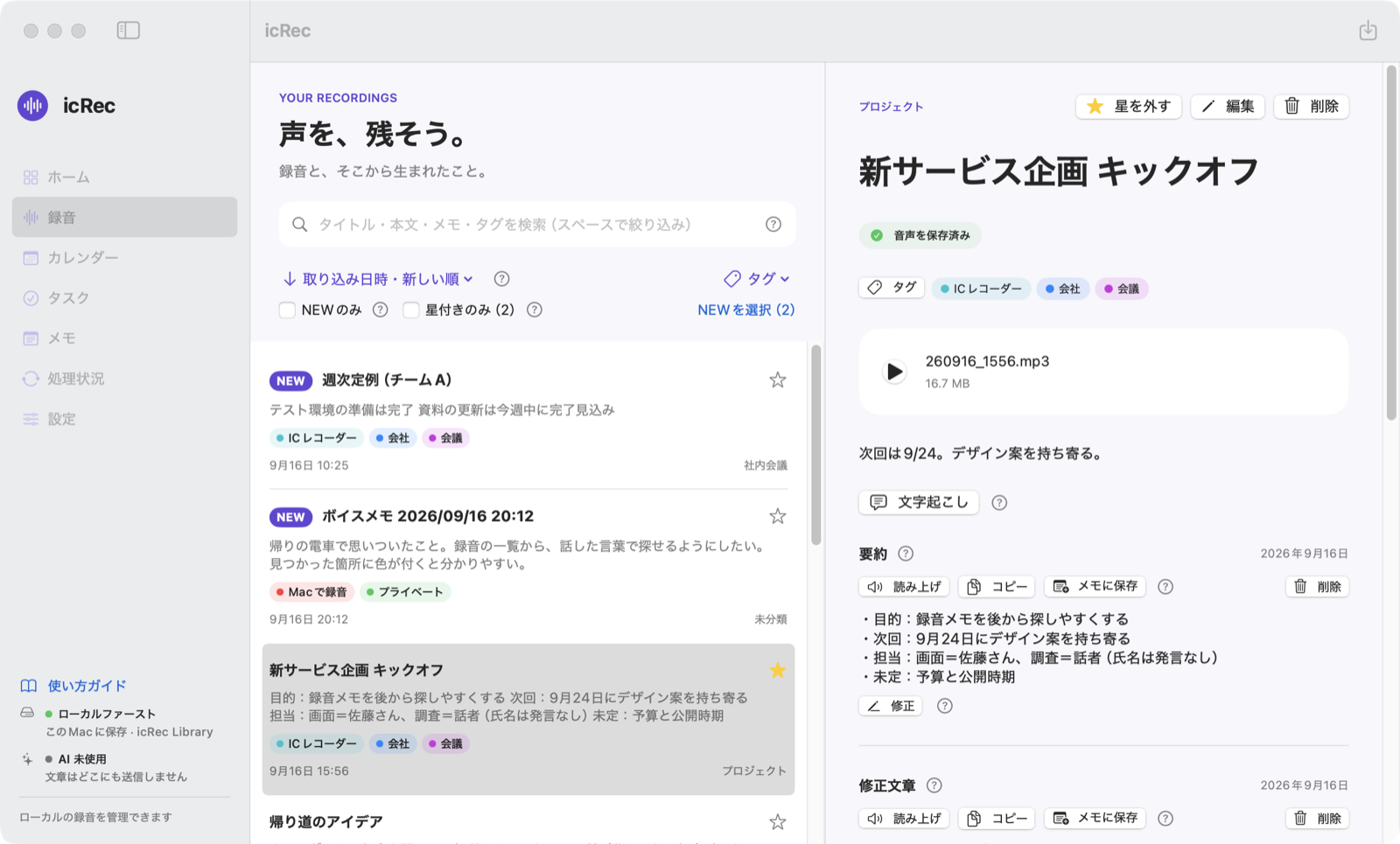
「録音」で一覧から選ぶと、右側に詳細が表示されます。一覧と詳細は半分ずつの幅で開き、間の仕切りはドラッグで調整できます(ダブルクリックで半分ずつに戻ります)。
- 再生ボタンで音声を再生します。
- 「星を付ける」または一覧の☆で、あとで見返したい録音に星を付けられます。「星付きのみ」で、星の付いた録音だけを表示します。
- タイトルを2回クリックすると、その場で名前を変えられます。Return で確定し、Esc で取り消します。
- 「編集」で、タイトル・フォルダー(分類)・メモ・録音日時を変更できます。
- 「ひとこと残す」から、録音に結びつくメモを追加できます。
- 「元ファイルと日時の根拠」で、元のファイル名、日時の根拠、取り込み日時を確かめられます。
- 文章ごとの「コピー」で本文をクリップボードに、「メモに保存」でメモ画面にコピーできます。
- 文章ごとの「削除」で、重複した要約や失敗した文字起こしなど、不要な文章だけを消せます。録音やほかの文章はそのままで、ファイルは Mac のゴミ箱に移ります。
- タイトルが取り込んだときのまま(例「260916_1556」「ボイスメモ 2026/09/18 10:30」、iPhone で付いた名前)の録音は、最初に AI で要約などをしたときに、内容に合ったタイトルへ自動で変わります(要約・整理・タスクの洗い出し)。
読み上げ 文字起こし・要約・メモなどの見出しにある「読み上げ」を押すと、読み上げ画面が開いてすぐに読み始めます。1文ずつ大きな文字で並び、読んでいる文に色が付きます。文をクリックするとその文から読み直し、スペースキーで一時停止・再開、Esc で閉じます。声と速さは「設定」で選べます。Mac に入っている声を使うので、インターネット接続や料金は要らず、文章が外部に送られることもありません。英語まじりの文章は、英単語の発音が不自然になることがあります。
文章を手で修正する
同音異義語の誤変換や、要約のニュアンスの違いを手で直せます。文字起こし原文・修正文章・要約などが対象です(Google Docs 取得版は Google 側が元になるため対象外)。
- 文章の下の「修正」を押し、内容を直します。Return は改行です。
- 「修正を保存」(⌘S)で保存します。Esc で取り消します。
最初に修正したとき、修正前の文章を保管します。「修正前を見る」で見比べ、「修正前に戻す」でいつでも戻せます。修正したあとの要約・整理・タスクの洗い出しは、修正後の文章を使います。
探す・並べ替え・まとめて処理
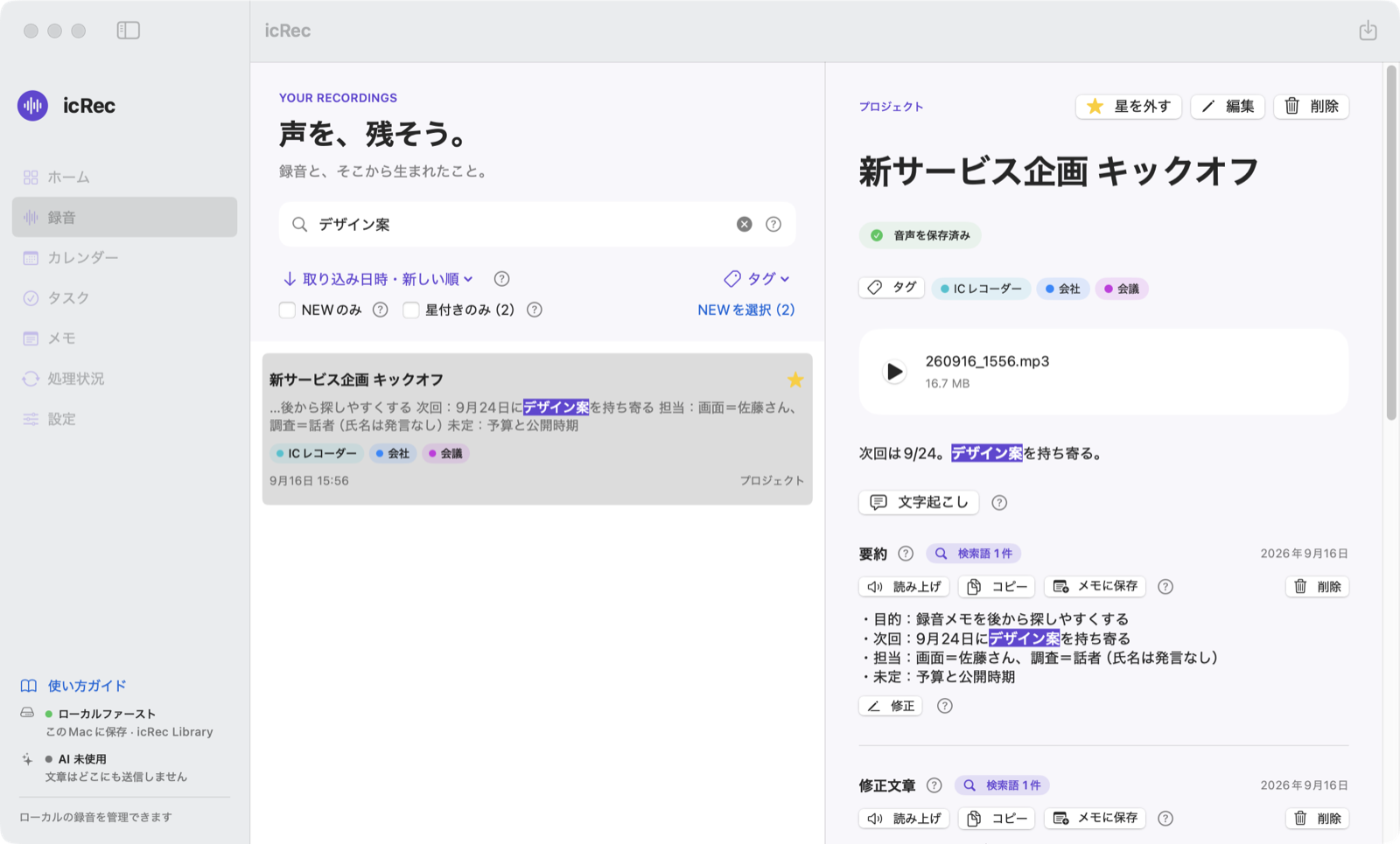
- 一覧の見え方:タイトルの下に、要約・メモ・文字起こしなどの冒頭を2行まで表示します。検索中は、検索語が見つかった箇所の前後を表示します。
- 検索:タイトル・メモ・フォルダー・元のファイル名に加え、文字起こし・要約・修正文章の本文とタグ名も探します。大文字・小文字、全角・半角の違いは区別しません。スペース(全角でも可)で区切ると、すべての言葉を含む録音に絞り込みます。
- 検索したまま録音を開くと、本文で一致した箇所に色が付き、文章の見出しに「検索語 ○件」と表示されます。
- 見つからないときは、「NEWのみ」「星付きのみ」やタグの絞り込みが一緒に効いていないかを表示し、ボタンで外せます。
- 並べ替えと NEW:取り込み日時・録音日時・タイトルの順と、昇順・降順を選べます。新しく取り込んだ録音には「NEW」が付き、開くか、取り込みから7日たつと外れます。「NEWのみ」で絞り込み、「NEWを選択」でまとめて選べます。
- まとめて処理:一覧で ⌘クリック・⇧クリックして複数の録音を選ぶと、まとめて処理するパネルが開きます(右クリックメニューからも使えます)。文字起こし・要約する・文章を整える・タスクを洗い出す・音声をDriveへ保存・NEWを外す・タグを付ける・削除を選べます。1件ずつ順に処理し、済んでいるものは飛ばします。途中で止めるときは、サイドバーの「停止」を押します。
タグ
- 録音・タスク・メモにタグを付けて整理できます。最初から「プライベート」「会社」「会議」「電話打ち合わせ」を用意しています。
- タグの並びの左端にある「タグ」ボタンから選ぶか、名前を入力して新しく作ります。複数の録音を選んで、まとめて付けることもできます。
- 録音に付けたタグは、その録音から作ったタスクや、メモに保存した文章にも引き継がれます。
- 各画面の「タグ」メニューで絞り込めます。複数選ぶと、選んだタグをすべて持つものを表示します。
- 「タグを管理…」で、追加・名前と色の変更・統合・削除ができます。
録音の削除と復元
- 録音の詳細の「削除」、一覧の右クリック、複数選択のパネルから削除できます。確認画面で、一緒に削除されるものと件数を確かめてください。
- 音声ファイルと、録音の中の文章(文字起こし原文・要約・修正文章など)は一緒に削除されます。その録音から作ったタスクとメモは、「タスクとメモも一緒に削除する」を選んだ場合だけ削除します。
- 削除した録音は、一覧の上の「最近削除した項目」に30日間保管され、「元に戻す」で関連するデータごと戻せます。期限を過ぎたもの、または「完全に削除」したものは、ファイルを Mac のゴミ箱へ移します。
- レコーダーに同じ録音が残っていても、次からは取り込みません。「最近削除した項目」の「次回から取り込まない音声」で解除できます。
- Google へ送った音声・予定・Docs・Tasks は、Google 側に残ります。必要なら Google 側で削除してください。
文字起こし(Whisper Local)
文字起こしには、同じ Mac で動く無料アプリ「Whisper Local」を使います(Apple シリコンの Mac、macOS 14 以降)。処理はすべてこの Mac の中で行い、音声は外に出ません。
Whisper Local を入手する
- Whisper Local のページから DMG をダウンロードし、「Whisper Local」を「アプリケーション」へドラッグします。新しい版が出たときも同じ手順で置き換えます(準備済みのモデルと設定はそのまま使えます)。
- Whisper Local の「設定 → モデル」で、文字起こしに使うモデルを準備します。おすすめは「Large v3 Turbo」です。
icRec とつなぐ(確認1回)
- icRec の「設定」の「保存先」で、録音を保存するフォルダーを選んでおきます。
- 「設定」の「文字起こし」の先頭にある「Whisper Local と連携する」を押します。
- Whisper Local に「「icRec」と連携しますか?」という確認が出ます。読み取るフォルダー(icRec の保存先)と依頼したアプリを確かめて、「連携する」を押します。
これで、Whisper Local 側の常駐・フォルダーの許可・連携アプリの登録・依頼の受付と、icRec 側のクライアントID・トークン・フォルダIDの設定がすべて自動で済み、文字起こしがオンになります。ID やトークンを書き写す必要はありません(Whisper Local 0.3.15 以降が必要です)。
- Whisper Local が入っていないときは、「文字起こしには、無料のアプリ「Whisper Local」が必要です」と表示されます。「Whisper Local を入手」から入れて一度起動し、「インストールしたので確認する」を押してから連携します。
- 「お使いの Whisper Local は自動の連携に対応していません」と出たときは、Whisper Local を最新版に更新してください。
- 連携したあとは、同じ場所で「接続を確認」「連携し直す」ができます。保存先を変えたときは「連携し直す」を押します。
- 自動の連携を使わずに設定したい場合は、「手動で設定する(詳細)」を開き、Whisper Local の「設定 → 連携」で登録したクライアントID・トークン・フォルダIDを入力します(ポートは通常 8769)。
- 「icRec の起動時に、Whisper Local が起動していなければバックグラウンドで起動する」をオンにすると、Whisper Local 側でログイン時の自動起動をオンにする必要はありません(Whisper Local 0.3.14 以降)。
- 「文字起こしの言語」は、日本語の録音なら初期値の「日本語」のままにします。モデルは「Whisper Local の設定に従う」か、使うモデルを選びます。出力形式は TXT・CSV・SBV・SRT・VTT から選べます。
- オンにすると、新しく取り込んだ録音を自動で文字起こしします。個別に行う場合は、録音の詳細で「文字起こし」を押します。文字起こし済みの録音でもう一度押すと、実行してよいか確認します(今ある原文や、そこから作った要約・タスク・メモは消えません)。
- 2時間を超える録音は、話の切れ目を探して自動で分けてから依頼し、結果を1つの文字起こしにつなげます。録音は1件のままです。
- 無音や雑音の部分に出てしまう「ご視聴ありがとうございました」などの行は、文字起こしの結果から自動で取り除きます。
- 「処理状況」の「未完了を一括文字起こし」で、文字起こしが済んでいない録音を古い順に1件ずつ処理します。「停止」で中断でき、次は未完了の分だけを再開します。
- 文字起こしの間は Whisper Local を起動したままにしてください。話者の識別を使うには、Whisper Local で話者モデルを準備します(有効にすると処理が遅くなります)。話者ラベルから実名を推定することはありません。
- トークンは Mac のキーチェーンに保存し、設定ファイルには書き込みません。連携のときも、トークンは URL などに載せず、この Mac の中だけで受け渡します。0.1.30 以前の MacWhisper 連携の設定は引き継がれないため、上の手順で連携してください。
要約・文章の整理・タスクの洗い出し(AI 機能)
「設定」の「AI 機能」で、使う AI を「使わない」「Apple Intelligence」「Codex(ChatGPT)」「API キー・LM Studio」から1つ選びます。AI を使わなくても、取り込み・文字起こし・キーワード検索・タグ・タスクはそのまま使えます。
| できること | Apple Intelligence | Codex(ChatGPT) | API キー・LM Studio |
|---|---|---|---|
| 要約・文章を整える・タスクの洗い出し | ○ | ○ | ○ |
| 文字起こしのあと自動で文章を整える | ○ | ○ | ○ |
| ホームの「icRec に聞く」(質問への答え・スライドなど) | — | ○ | ○ |
| 日報のまとめ | — | ○ | ○ |
| 文章の送信 | しない(Mac の中で処理) | 抜粋を OpenAI へ | 抜粋を選んだ会社へ(LM Studio は送らない) |
| 費用 | 無料 | ChatGPT の有料プラン | API の従量料金(LM Studio は無料) |
- Apple Intelligence:Apple シリコンの Mac で macOS 26 以降、Apple Intelligence がオンのときに使えます。この Mac の AI で処理し、文章は Mac の外に送りません。長い文章を整えるときは、Codex より時間がかかります。使えないときは、その理由をサイドバーにオレンジで表示します。
- Apple Intelligence の「文章を整える」で、AI が整えずに要約してしまった部分は、一度やり直し、それでも要約になった部分は話した内容が抜け落ちないよう原文のまま残します。そうした部分があったときは、「処理状況」にその数を表示します。
- Codex(ChatGPT):ChatGPT の有料プラン(Plus・Pro・Business など)を契約し、この Mac に ChatGPT アプリ(または Codex アプリ・Codex CLI)を入れて ChatGPT のアカウントでログインしておきます。実行ファイルは自動で探します。見つからない場合は「実行ファイルを選択…」で指定します。必要なものは、設定の「Codex とは?(使うために必要なもの)」でも確かめられます。
- API キー:OpenAI(ChatGPT・Codex)、Anthropic(Claude)、Google(Gemini)のどれかの API キーを、設定の「API の設定」に入れて使います。Codex と同じことができ、Codex のインストールは要りません。キーは各社の管理画面で作り(設定からそのページを開けます)、この Mac のキーチェーンに保存します。「保存して確認」で、キーが使えるかどうかと使えるモデルの一覧を確かめ、モデルを一覧から選びます(文章は送りません)。使った量に応じて各社の API 料金がかかります(ChatGPT などの定額プランとは別の契約です)。
- LM Studio(ローカル LLM):この Mac に LM Studio を入れてモデルをダウンロードし、同じ「API の設定」で「LM Studio(ローカル)」を選んで使えます。「接続を確認」でモデルが一覧に出るので、選びます。「LM Studio を自動で起動する」(初期はオン)のときは、icRec の起動時に LM Studio のサーバーを起動し、要約などを実行する直前に、選んだモデルが読み込まれていなければ読み込みます(大きなモデルでは数十秒かかります)。icRec が読み込んだモデルは、1時間使わないと自動で外れてメモリを空けます。LM Studio は一度開いておいてください(icRec が使う lms コマンドが入ります)。オフのときや、サーバーの URL をほかのマシンにしたときは、LM Studio の Developer 画面でサーバーを開始し、モデルを読み込んでおきます。無料で、文章は Mac の外に送りません(サーバーの URL をほかのマシンにした場合は、そのマシンへ送ります)。構造化出力(JSON)に対応したモデルが必要で、小さいモデルではうまくいかないことがあります。
- 選んでいる AI はサイドバーに表示されます(使えるときは緑)。Codex・API キー・LM Studio のどれも選んでいないとき、ホームは「icRec で探す」(キーワード検索)になり、「AI を使うには?」から説明と設定を開けます。
Apple Intelligence(Mac の中の AI)は一度に扱える文章の量が少ないため、長い録音では「要約」「文章を整える」「タスクを洗い出す」が途中で失敗したり、時間がかかったり、一部が原文のまま残ったりすることがあります。失敗したときは「処理状況」から再試行できます。長い会議やセミナーの録音をよく扱う場合は、Codex(ChatGPT)か API キーを選ぶことをおすすめします。文字起こし(Whisper Local)は、録音の長さに関係なく行えます。
録音の詳細で、文字起こし原文などの下にある「要約する」「文章を整える」「タスクを洗い出す」を押します。メモ画面のメモにも同じボタンがあります。
- 結果は「要約」「修正文章」として同じ録音に追加され、原文はそのまま残ります。メモから実行した場合は、新しいメモとして保存します。
- 「タスクを洗い出す」の結果は、その文章の下に候補として並びます。追加するものにチェックを入れて「選択したタスクを追加」を押すと、タスクになります。タスクからは「抽出元」で元の文章へ戻れます。
- 「文章を整える」は、内容を変えずに、てにをは・句読点・段落を整えます。「えーと」「あー」などのフィラーと、「なんだっけ」などの口ごもりは削除します(「〜かもしれない」のような内容の不確かさは残します)。
- 「設定」の「文字起こしのあと、自動で「文章を整える」」をオンにすると、文字起こしが終わるたびに続けて整えます。何件かまとめて取り込んだときは、全部の文字起こしが終わってから1件ずつ整えます。すでに整えた文字起こしと、ごく短い文字起こしは整えません。
- 「設定」の「置換リスト(文章を整えるとき)」に、文字起こしで決まって間違える言葉を登録できます(例:「クロードコード」→「Claude Code」)。ひらがなとカタカナ・全角と半角・英字の大文字と小文字の違いは区別せず、「試しに変換」で結果を確かめられます。
- タイトルが取り込んだときのままの録音は、その録音で最初に AI を使ったときに、内容に合ったタイトル(40文字以内)へ自動で変わります。同じ AI の応答で受け取るので、利用回数は増えません。元のタイトルは「元ファイルと日時の根拠」に残り、「このタイトルに戻す」で戻せます。
Apple Intelligence を選んでいるときは、文章はどこにも送りません。Codex や API キーを選んでいるときは、ボタンを押した文章(「文章を整える」では置換リストも、自動で整えるときは文字起こしの文章)が AI の提供元(Codex なら OpenAI、API キーなら選んだ会社)に送られ、Codex は ChatGPT の利用枠を、API キーは API の従量料金を使います。LM Studio を選んでいるときは、この Mac の中で処理し、送りません。音声はどれも送りません。AI の出力には誤りが含まれることがあるので、名前・数字・決定事項は原文と照らし合わせてください。
AI の処理が失敗したときは、利用枠や残高の上限・通信の切断・文章が長すぎるなど、Codex や API が返した理由を「処理状況」に表示します。Codex で未ログインの場合は、Codex 側でログインしてから「再接続」を押してください。API キーが無効になった場合は、設定の「API の設定」でキーを入れ直してください。
カレンダーと日報
- 「カレンダー」には、録音日時を確認済みの録音と、メモ画面で書いたメモが、日付ごとに並びます。
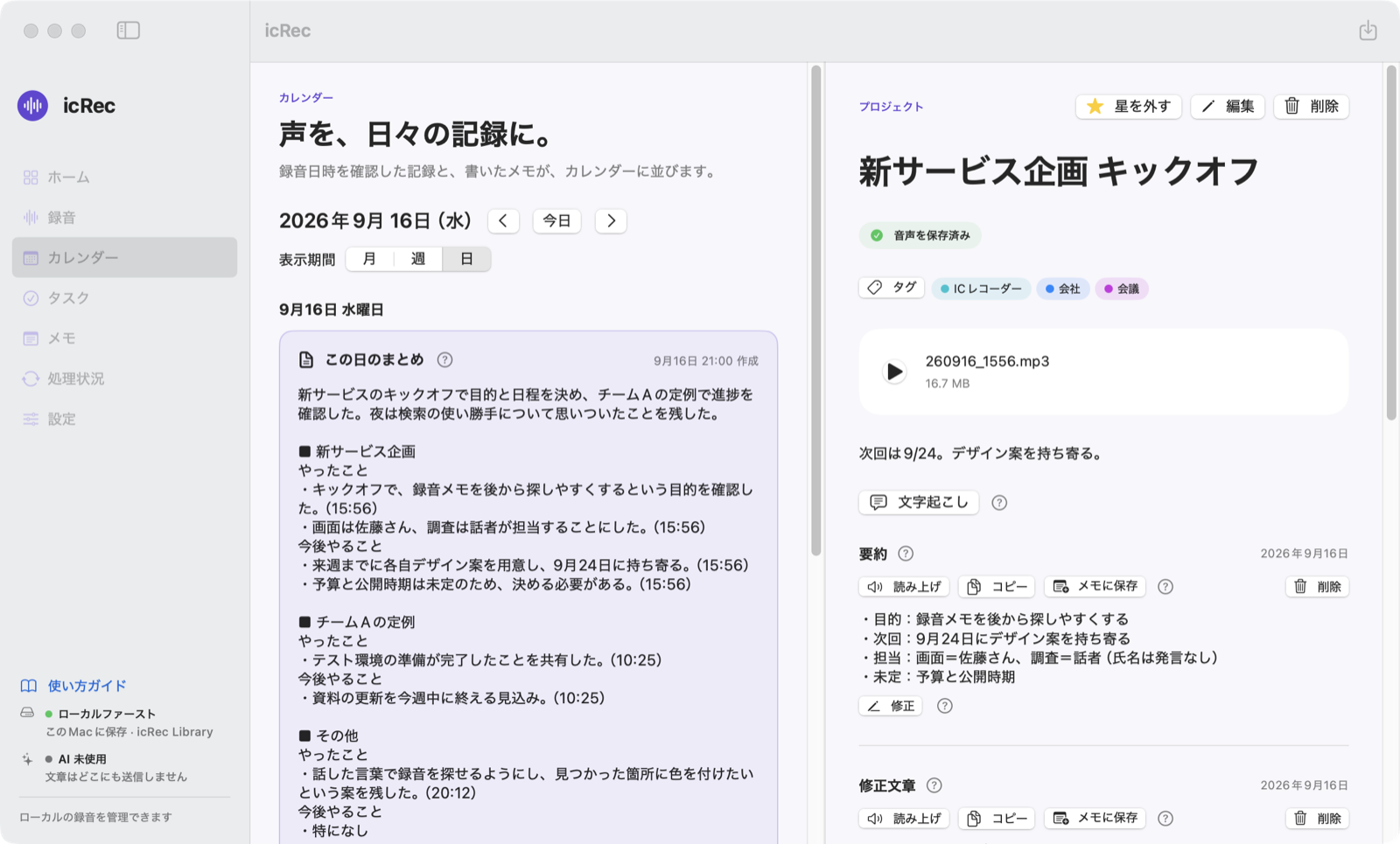
- 開くと、選んでいる日の「日」表示になります(起動した直後は今日)。前後の矢印と「今日」で日を移動し、「月」「週」にも切り替えられます。
- 録音やメモを押すと、右側に録音の詳細、またはメモ画面が開きます。録音日時を確認できていない録音は、下の「日時を確認する」にまとまります。
この日のまとめ(日報) 録音が多い日も、1件ずつ開かずに、その日に何をしたかを日報の形で確かめられます。AI 機能で Codex(ChatGPT)か API キーを選んでいるときに使えます(Apple Intelligence では使えません)。
- カレンダーの日表示で、日付の下にある「この日の録音をまとめる(n件)」を押します。
- AI がその日の文字起こしを読み、同じ場所にまとめを表示します。
- 冒頭にその日の概要、続いて取り組んでいる課題ごとに「やったこと」「今後やること」を箇条書きにします。各項目の末尾に、元になった録音の時刻(例:15:56)が付きます。
- 使うのは、録音日時を確認済みで文字起こしのある録音です。録音にタグ(例:プロジェクト名)を付けておくと、課題ごとに分けやすくなります。
- まとめは「メモ」にも「2026年9月16日(水)の日報」のような名前で保存され、手直しできます。「まとめ直す」を押すと、確認のあと、今の文字起こしから作り直して置き換えます。
- まとめたあとに「タスクを洗い出す」を押すと、まとめから「やること」の候補を AI が見つけ、まとめの下にチェックつきで並べます。「選択したタスクを追加」で「タスク」に入ります(メモ画面の同じまとめからも選べます)。
- その日の文字起こしが AI の提供元(Codex なら OpenAI、API キーなら選んだ会社)に送られます。音声は送りません。
タスクとメモ
タスク
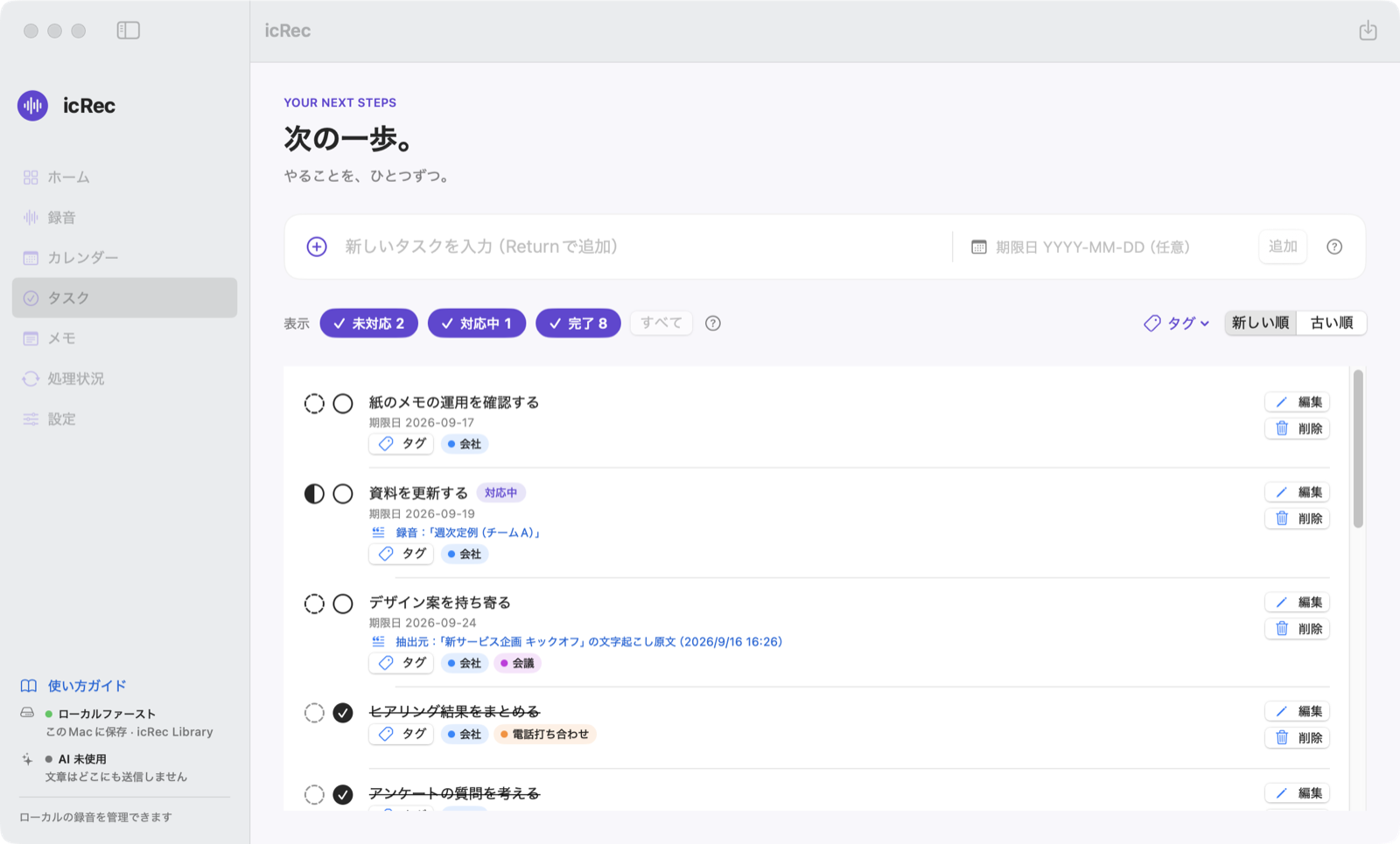
- 「タスク」の上の入力欄にタイトルと期限日(YYYY-MM-DD、任意)を入れ、Return か「追加」で追加します。完了は丸印をクリックします。
- 丸印の左の点線の丸を押すと「対応中」になります。完了にすると対応中は外れます。対応中は icRec の中だけの印で、Google Tasks には送りません。
- 「表示」の「未対応」「対応中」「完了」で絞り込み、「新しい順」「古い順」で並び順を変えられます。
- 「編集」で、タイトル・期限日・メモをあとから直せます。「削除」で、重複や間違えて追加したタスクを消せます(元に戻せません)。
- AI が見つけたタスク候補は、根拠を確かめて「タスクに追加」か「見送る」を選びます。確かめるまでタスクにはなりません。
メモ
- 「メモ」では、録音がない日にも言葉を残せます。入力して ⌘Return か「メモを保存」で保存します(Return は改行)。
- 録音の文章の「メモに保存」でコピーした要約や修正文章も、ここで管理できます。メモを編集しても、録音側の元の文章は変わりません。
- メモは検索・タグでの絞り込み・編集・削除ができます。メモ画面で書いたメモは、カレンダーの書いた日にも表示されます。
処理状況
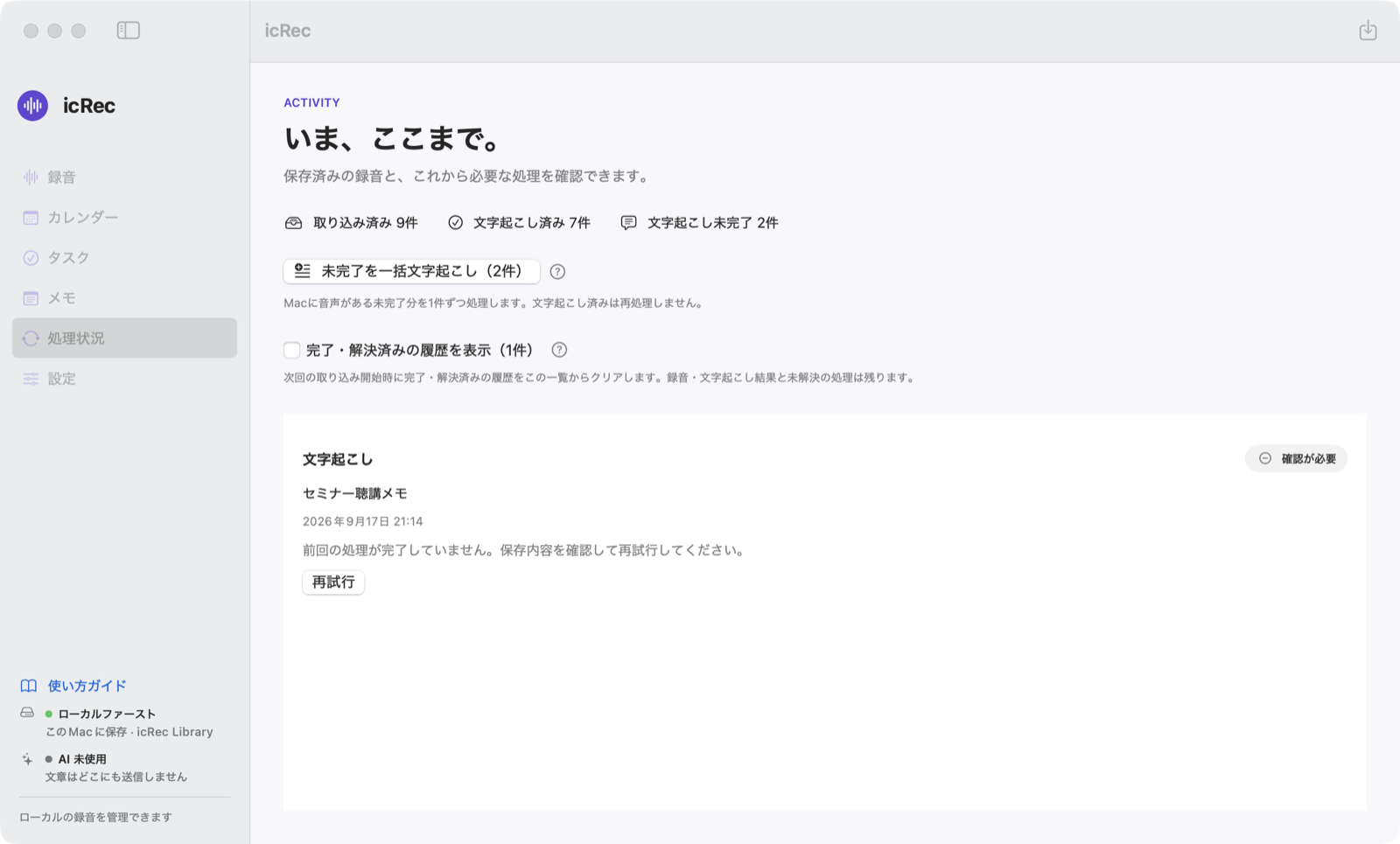
- 取り込み済み・文字起こし済み・未完了の件数と、対応が必要な処理を確かめられます。ふだんは、実行中・待機中・未解決の処理だけを表示します。
- 取り込みや文字起こしの実行中は、処理中の録音・件数(例「2 / 5件」)・進み具合を表示します。サイドバーの下にも同じ進み具合が出て、押すとこの画面を開きます。
- iPhone のボイスメモ・マインドクリップの取り込みをオンにしている場合は、それぞれの欄に最終確認の時刻、取り込み済みの件数、読み取れないときの理由と「今すぐ確認」が表示されます。
- 失敗した文字起こしは「再試行」、AI や Google の処理は対象を開いて再実行できます。あとの再試行で成功した失敗は「解決済み」になり、「完了・解決済みの履歴を表示」で確かめられます。
- 不要になった失敗は「片付ける」を押すと一覧から外れ、「片付け済み」として履歴に残ります。録音や文章は変わりません。
PART 3
設定
設定画面の上部にある「設定の目次」から、保存先・取り込み元・文字起こし・タグ・Google 連携などの各セクションへ移動できます。目次はスクロールしても上に表示されたままで、いま見ているセクションに色が付きます。
Google 連携
Google Drive・Docs・カレンダー・Tasks を、必要なサービスだけ選んで使えます。初期設定はオフです。
- 「設定」→「Google連携」で、使うサービスにチェックを入れます。
- 「Googleに接続」を押し、開いたブラウザーでアカウントと権限を確かめます。Google の確認手続き中は「このアプリは Google で確認されていません」と表示されることがあります。
- カレンダーや Tasks を使う場合は「接続を確認・送信先を取得」で送信先を選びます。
接続しただけでは、音声・文章・タスクは送信されません。Google Cloud の準備や認証設定 JSON の読み込みは要りません。
| 操作 | 動き |
|---|---|
| 音声をDriveへ保存 | icRec 用フォルダーに保存し、サイズと SHA-256 を照合します。Mac の音声は残ります。 |
| 文章をGoogle Docsへ出力 | 選んだ文章を別のドキュメントとして出力します。Docs 側の変更は「Google Docs取得版」として別に取り込み、原文を上書きしません。 |
| 録音日をカレンダーへ登録 | 確認済みの録音日を終日予定として登録します。出席者は追加しません。 |
| Google Tasksへ登録・同期 | タイトル・メモ・期限日・完了状態を扱います。期限の時刻は扱いません。両方で変更された場合は上書きせず保留します。 |
- 認可が期限切れ・取り消しになると、設定に「Googleに再接続」が表示されます。同じアカウントで接続し直せば、結びつけ済みのデータのまま再開できます。
- 「Googleとの接続を解除」で、この Mac に保存したトークンを削除します。Google 側に残るアプリの許可は、Google アカウントの設定から取り消してください。
自社の Google Cloud で管理する場合(任意)
通常は要りません。企業などで、自社の Google Cloud プロジェクトの OAuth クライアント(Google にログインするための登録情報)を使いたい場合だけ設定します。
- Google Cloud で、使う機能に応じて Drive API・Docs API・Calendar API・Tasks API を有効にします。
- 「OAuth 同意画面」を作ります。「外部」の場合は公開ステータスを「本番環境」にします(「テスト中」のままだと、Google の仕様で7日ごとに再接続が必要になります)。
- 「デスクトップ アプリ」の OAuth クライアントを作り、JSON を保存します。
- 「設定」→「Google連携」の「詳細設定:自社のGoogle Cloudで管理する場合」を開き、「自社のOAuthクライアントを使う」をオンにして「認証設定JSONを読み込む…」で JSON を選びます。
状態表示の見方
サイドバーの下に、保存先と AI 機能の状態が表示されます。色と文字の両方で状態を示します。
| ローカルファースト | 保存先に保存できる状態です。保存先が未設定のときはオレンジになります。 |
|---|---|
| AI 未使用 | AI 機能で「使わない」を選んでいます。文章はどこにも送信しません。 |
| Apple Intelligence · このMacで処理 · 送信しません | Apple Intelligence を使える状態です(緑)。使えないときは、理由(非対応の Mac・オフ・準備中など)をオレンジで表示します。 |
| Codex App Server · 接続済み | アカウントの種類と、使うモデルを表示します。 |
| OpenAI API / Claude API / Gemini API / LM Studio | API キーまたは LM Studio で使う AI です。キーの有無(LM Studio ならモデルの選択)と使うモデルを表示します。未設定ならオレンジで示します。 |
| 接続中/AI処理中 | 接続の確認中、または要約・整理・タスクの洗い出しを実行中です。 |
| 未接続 | Codex を選んでいますが、接続できていません。理由が表示されます。 |
| iPhoneボイスメモ/マインドクリップ | 自動の取り込みがオンなのに録音を読み取れないとき(許可が外れた、ログインが切れたなど)だけ表示されます。 |
AI の状態や、iPhoneボイスメモ・マインドクリップの表示をクリックすると、設定画面が開きます。
アップデート
新しい版が公開されると、サイドバーの下に「アップデートがあります」と表示されます。クリックしてリリースノートを確かめ、「アップデートして再起動」を押すと、次の順に自動で進みます。
- 新しい版をダウンロードします(途中で中止できます)。
- ファイルの検証値、Apple の公証、配布元(K386)の署名を確かめます。
- icRec を終了し、新しい版に入れ替えて再起動します。録音・文章・設定はそのまま残ります。
- 確認は起動時と1日1回です。すぐに確かめるときは、メニューの「icRec」→「アップデートを確認…」か、「設定」→「アップデート」の「今すぐ確認」を使います。
- 自動の確認は「設定」→「アップデート」でオフにできます。
- 取り込み・文字起こし・AI・Google の処理中はアップデートできません。終わってから実行してください。
- icRec をアプリケーションフォルダー以外(ダウンロードフォルダーや DMG の中)から起動している場合や、置き場所に書き込めない場合は、自動では入れ替えられません。表示される「ダウンロードページを開く」から手動で入れ替えてください。
- 0.1.0 にはこの機能がないため、0.1.0 をお使いの場合はダウンロードページから入れ替えてください。
新しい Mac へ移す
icRec は、録音の一覧・タイトル・日時・タグ・文章・タスクの控えを、保存先フォルダーの「library-backup」に自動で保存しています。
- 保存先フォルダーを丸ごと、新しい Mac にコピーします。
- 新しい Mac の icRec で、そのフォルダーを保存先に選びます。
- 「別のMacのライブラリの控えがあります」と表示されたら「取り込む」を押します。
iCloud は使いません。新しい Mac で作った録音も残したまま合わせ、取り込む前の状態はバックアップします。設定の「保存先」から、控えの最終保存日時の確認と「別のMacの控えを確認」ができます。
PART 4
困ったとき
多くの場合、「処理状況」か設定の欄に理由が表示されています。まずそこを確かめてください。
 レン
レン理由は「処理状況」に出ていることが多いですよ。
レコーダーをつないでも自動で取り込まれない
icRec が起動しているか(終了していないか)、「常駐する」と「自動で取り込む」の両方がオンか確かめてください。再起動後も待つには「ログイン時に icRec を起動する」をオンにします。登録時にディスクの識別情報を取得できなかったレコーダーは、自動では取り込みません(「自動識別不可・手動で確認」と表示されます)。その場合は「取り込む」を押してください。
録音日時が「日時を確認」のままになる
ファイル名が設定した書式と合っていないか、更新日時と食い違っています。「録音日時の取得方法…」で機種に合った書式を選び、「保存して再判定」を押してください。判定できない録音は「編集」から手で確認できます。
自動でイジェクトされない
取り込みに失敗した音声がある場合や、取り込み中にレコーダーの内容が変わった場合は、安全のためイジェクトしません。ほかのアプリがディスクを使っている場合は、何度か試しても取り外せないことがあります。理由は「処理状況」・完了メッセージ・通知に表示されるので、確かめてから Finder で取り出してください。
文字起こしが失敗する
「設定」の「接続を確認」で、Whisper Local とつながるか確かめてください。つながらない場合や保存先を変えた場合は、「連携し直す」を押して Whisper Local の確認で「連携する」を押すと、設定がまとめて入り直します。手動で設定した場合は、Whisper Local が起動していて「連携」で常駐と依頼の受付がオンか、許可フォルダーが icRec の保存先か、選んだモデルが Whisper Local で準備済みかを確かめます。Mac を再起動したあとに「許可フォルダが移動または置換されました」と出る場合は、Whisper Local を 0.3.12 以降に更新してください。失敗しても音声は保存されたままで、「処理状況」から再試行できます。
Codex に接続できない・未ログインと表示される
設定の「AI 機能」で「Codex(ChatGPT)」を選んでいるか確かめ、ChatGPT アプリ(または Codex)で ChatGPT のアカウントにログインしてから、「再接続」を押してください。実行ファイルが見つからない場合は「Codexを自動検出」または「実行ファイルを選択…」を使います。利用枠の上限に達した場合も、原文は残ります。
AI の処理(要約・日報など)が失敗する
「処理状況」に、Codex が返した理由が表示されます。利用枠の上限なら時間をおくかプランの利用状況を確かめ、依頼の集中やサーバーの混雑なら少し待ってから、文章が長すぎる場合は対象を減らしてやり直してください。やり直さない失敗は「片付ける」で一覧から外せます。Apple Intelligence で長い録音を整えたときに「Failed to parse generated content.」と出て失敗していた場合は、0.1.52 以降に更新してから「処理状況」の一覧で再試行してください。
Google に接続できない
ブラウザーで許可したアカウントと権限を確かめ、もう一度「Googleに接続」を押してください。使うサービスを変える場合は、いったん接続を解除してから接続し直します。キーチェーンへのアクセスの確認が出たら、icRec の項目であれば「常に許可」を選びます。
検索しても録音が見つからない
「NEWのみ」やタグの絞り込みが一緒に効いていないか確かめてください。見つからないときの表示に、外すためのボタンが出ます。スペースで区切った言葉は、すべてを含む録音だけを表示します。本文の検索は、文字起こし・要約などが済んでいる録音が対象です。
ボイスメモが録音できない
「システム設定」→「プライバシーとセキュリティ」→「マイク」で icRec が許可されているか確かめてください。選んだマイクがつながっていない場合は、つながるまでシステムの既定のマイクで録音します。「音が届いていません」「録音に音が入っていませんでした」と出る場合は、そのマイクが無音を送っています。ボイスメモ画面の「マイク」で別のマイク(Mac の内蔵マイクなど)を選んで録音し直してください。録音の保存には、先に「設定」で保存先を選んでおく必要があります。
iPhone のボイスメモが取り込まれない
設定のカードに理由が表示されます。「読み取れません」の場合は、フルディスクアクセスで icRec を許可して、icRec を開き直してください。フルディスクアクセスがオンなのに読めない場合は、一覧から icRec を削除して追加し直します。「同期待ち」の件数が減らない場合は、Mac の「ボイスメモ」アプリで録音が再生できるか(iCloud からダウンロード済みか)を確かめてください。オンにしたときに「これから届く録音だけ」を選んだ場合、それより前の録音は取り込みません。
マインドクリップの録音が取り込まれない
設定の欄に理由が表示されます。「ログインが切れています」の場合は「QRコードでログイン」からログインし直してください。QR コードは約2分で期限が切れるので、切れたら「QRコードを作り直す」を押します。SwitchBot 側の変更で使えなくなっている場合もあります。
HiNotes の録音が取り込まれない
HiNotes は同時に1か所しかログインできないため、HiNotes のアプリでログインすると icRec のログインが切れます。「HiNotesにログイン」からログインし直してください。「このMacにメールアドレスとパスワードを記憶する」を選んでいれば、画像認証と「ログイン」だけで済みます。HiDock 側の変更で使えなくなっている場合もあります。
「この日のまとめ」のボタンが出ない・押せない
カレンダーを「日」表示にしてください。まとめに使えるのは、録音日時を確認済みで文字起こしのある録音です。日報のまとめには Codex が必要です。「日報のまとめには Codex が必要です」と表示される場合は、「Codex とは?」から必要なものを確かめ、設定の「AI 機能」で「Codex(ChatGPT)」を選んでください。取り込みや AI の処理が実行中の間は押せません。
「?」にマウスを乗せても説明が出ない
少しの間(約 0.3秒)マウスを止めてください。それでも出ない場合は「?」をクリックすると開きます。ほかのアプリの透明なウィンドウ(音声入力アプリの表示領域など)が重なっていると、反応しないことがあります。
音声が再生できない
保存先のフォルダー(外付けディスクなど)がつながっているか確かめてください。形式によっては macOS で再生できない場合があります。
メニューバーにアイコンが出ない
メニューバーが混み合っていると、macOS がアイコンを表示しないことがあります。アプリケーションフォルダーの icRec をもう一度開くとウィンドウが出ます。「システム設定」の「メニューバー」→「メニューバーに追加することを許可」で icRec を確かめてください。
解決しない場合は、info@k386.sub.jp までお知らせください。
PART 5
用語
- 保存先
- 音声と文章を保存する、自分で選んだ Mac のフォルダー。録音ごとのフォルダーと、ライブラリの控え(library-backup)が入ります。
- 取り込み元
- 録音を取り込む場所。登録したレコーダーのフォルダーのほか、ファイルを選んで取り込む場合にも設定があります。
- 録音日時(確認済み)
- 録音した日時として確定したもの。確認済みの録音だけがカレンダーに並びます。
- 文字起こし原文
- Whisper Local が書き出した、手を加えていない文章。要約や修正文章を作っても上書きしません。
- 修正文章
- 「文章を整える」で読みやすくした文章。原文とは別に保存します。
- Whisper Local
- 同じ Mac の中で文字起こしをする、K386 の無料アプリ。icRec は録音ファイルの場所を伝えて、結果の文章を受け取ります。
- Apple Intelligence
- Apple シリコンの Mac(macOS 26 以降)に入っている Apple の AI。icRec はこれを使うと、要約などを Mac の中だけで行います。
- Codex
- OpenAI の AI をパソコンから使う道具。icRec は手元の Codex を通じて要約などを依頼します。ChatGPT の有料プランの利用枠を使います。
- フルディスクアクセス
- macOS が守っている場所のファイルを読むための許可。icRec は iPhone のボイスメモを読むためだけに使います。
- キーチェーン
- macOS がパスワードなどを保管する仕組み。icRec はログイン用のトークンをここに保存します。
- イジェクト
- つないだレコーダーを、Mac から安全に取り外せる状態にすること。
- SHA-256
- ファイルの中身から計算する、指紋のような値。中身が1文字でも違えば別の値になるので、コピーが正しいかの照合に使います。