
はじめに(設定画面を開く)
Auto打刻アシスタントには、ふつうのウィンドウはありません。設定はすべて、Chrome のツールバーのアイコンから開く小さな画面で行います。
アイコンが見当たらないときは、パズルのマークの中にありますよ。

- Chrome のツールバー(アドレスバーの右)にある「Auto打刻アシスタント」のアイコンを押します。アイコンが無いときは、パズルのマーク(拡張機能)を押して一覧から「Auto打刻アシスタント」を選び、ピンのマークでツールバーに固定します。
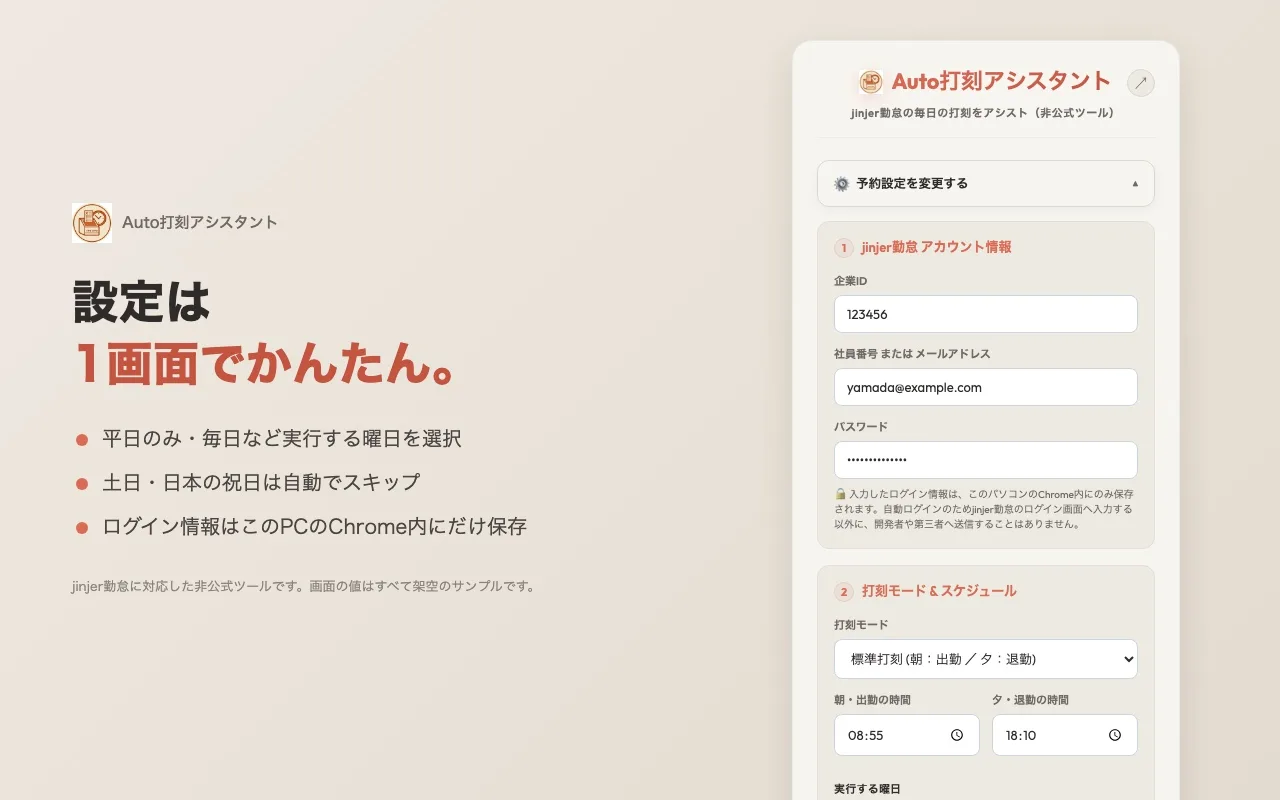
- 設定画面が開きます。上の「予約設定を変更する」を押すと、入力欄(1 アカウント情報、2 打刻モードとスケジュール、3 打刻スキップ日、4 強制打刻日)が開きます。
- 入力の途中でほかの場所をクリックすると設定画面は閉じてしまいます。落ち着いて入力したいときは、右上の「↗」(別ウィンドウで開く)を押してください。
基本の設定
この 3 つを済ませると、毎日の打刻が予約されます。
1 アカウント情報
「1 jinjer勤怠 アカウント情報」に、ふだん jinjer勤怠にログインするときと同じ情報を入れます。
| 企業 ID | jinjer勤怠の企業 ID(例:123456) |
|---|---|
| 社員番号 または メールアドレス | ログインに使っているほう(例:1001、または user@example.com) |
| パスワード | jinjer勤怠のログインパスワード |
入力した内容は、このパソコンの Chrome の中にだけ保存されます。jinjer勤怠のログイン画面に入力する以外に、開発者や第三者へ送ることはありません。
2 打刻モードと時刻、実行する曜日
「2 打刻モード & スケジュール」で、どの打刻をいつ行うかを決めます。
| 打刻モード | 朝の打刻 | 夕方の打刻 |
|---|---|---|
| 標準打刻 | 出勤 | 退勤 |
| 直行直帰 | 直行 | 直帰 |
「朝・出勤の時間」と「夕・退勤の時間」に時刻を入れます。勤怠には 15 分単位などの「丸め」があることが多いので、9:00 ちょうどではなく 8:55、18:00 ではなく 18:10 のように、境目から少し離れた時刻がおすすめです。
「実行する曜日」は 3 つから 1 つを選びます。
- 毎日実行する(土日祝も含む)
- 平日のみ実行する(土日祝を除く):土曜・日曜と日本の祝日は打刻しません。祝日は公開されている祝日データを取得して判定します。
- 月・火だけ実行しない(水〜日に実行):月曜・火曜だけ打刻しません。土日祝には打刻するので注意してください。
保存と動作テスト
入力が終わったら「設定を保存して予約」を押します。朝と夕方の予約が Chrome に登録され、画面下の「現在有効な予約設定」に、打刻モード・朝と夕方の時刻・実行条件が表示されます。入力欄を変えただけでは予約は変わらないので、変えたら必ずもう一度保存してください。
「動作テスト」の「出勤テスト」「退勤テスト」(直行直帰では「直行テスト」「直帰テスト」)を押すと、予約時刻を待たずにすぐ打刻の処理を試せます。
テストは実際に jinjer勤怠を開いて打刻ボタンを押します。確認のためだけに不要な打刻をしないよう注意してください。
くわしい設定
3 休暇予定日と 4 強制打刻日
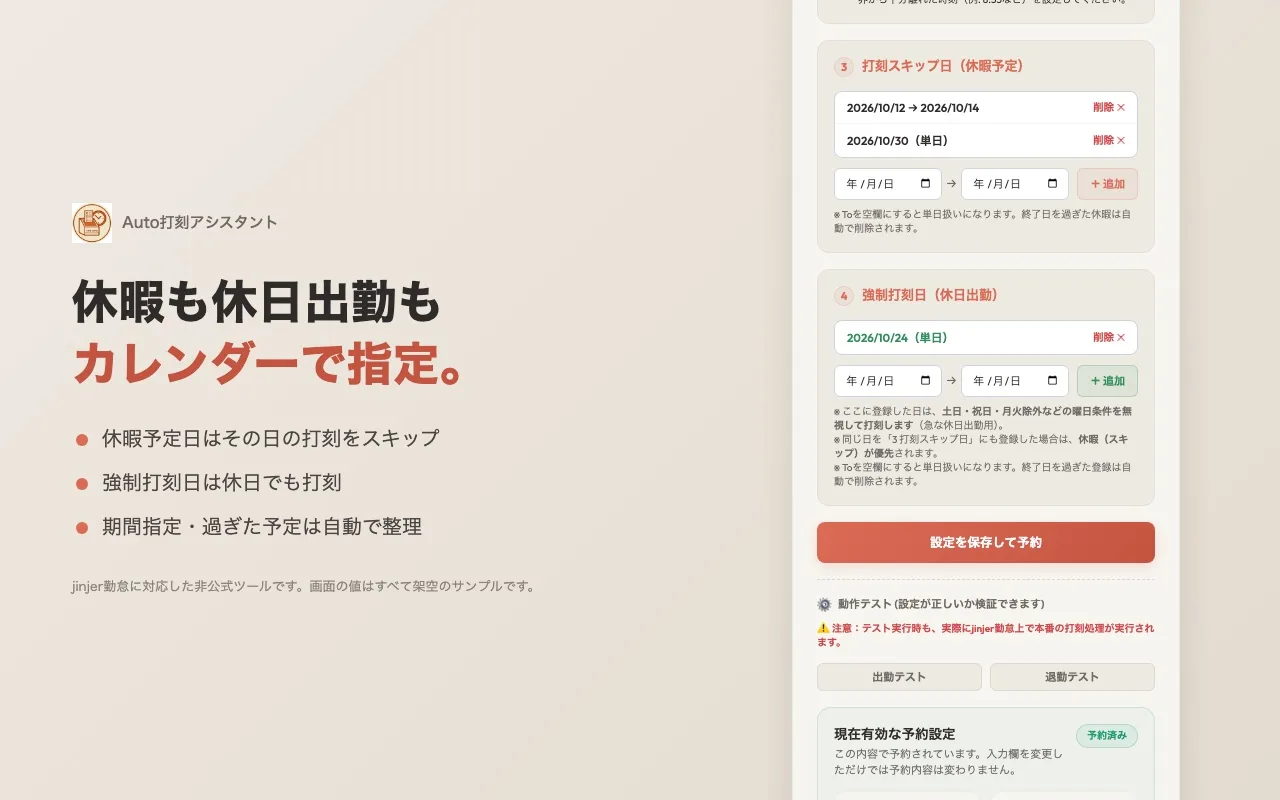
出勤しない日に打刻しないように、また休日出勤の日だけ打刻するように、日付で指定できます。どちらも「From」に日付を入れて「+ 追加」を押します。「To」にも日付を入れると、その期間(開始日〜終了日)が対象になります。終了日を過ぎた登録は自動で消えます。
3 打刻スキップ日(休暇予定)
有給や振替休暇など、休む日を登録します。登録した日は、「実行する曜日」の設定に関係なく打刻しません。
4 強制打刻日(休日出勤)
「平日のみ実行する」や「月・火だけ実行しない」を選んでいて、本来なら打刻しない日にだけ打刻したいときに使います。登録した日は、曜日と祝日の条件を無視して、ふだんと同じ時刻に朝・夕の両方を打刻します。設定を「毎日実行する」に切り替えて戻し忘れる、という失敗を防げます。
- 無視されるのは曜日と祝日の条件だけです。
- 同じ日を「3 打刻スキップ日」にも登録した場合は、休暇(スキップ)が優先されます。休日出勤が取りやめになったときは、強制打刻日を消さなくても、休暇予定日に登録するだけで止められます。
登録や削除をしたら、「設定を保存して予約」を押して保存してください。
ゆらぎ(打刻時刻をランダムに微調整する)
「2 打刻モード & スケジュール」の「オプション」にある「打刻時刻をランダムに微調整する(0〜5分のゆらぎ)」にチェックを入れると、設定した時刻から 0〜5 分の範囲で遅らせたランダムな時刻に打刻します。早まることはなく、ずれ幅は毎日変わります。たとえば 8:55 に設定すると、その日によって 8:55〜9:00 のどこかで打刻します。
ゆらぎは遅らせる方向だけです。丸めの境目の手前に余裕を取ってくださいね。
8:59 に設定してゆらぎをオンにすると、9:04 などになって遅刻の扱いになることがあります。最大 5 分遅れても境目をまたがない時刻(8:55、18:10 など)にしてください。
ログの見かた
設定画面の下の「実行ステータス & ログ」に、打刻の記録が新しい順に並びます(最新 50 件)。「最終発火」には、朝・夕それぞれの直近の実行時刻が出ます。
| 表示 | 意味 |
|---|---|
| 【成功】◯◯の打刻処理が完了しました | 打刻ボタンを押し、タブを閉じました。jinjer勤怠の画面でも確かめてください |
| 本日は土日/祝日/休暇予定日のため…スキップします | 設定どおりに打刻しませんでした |
| 本日は強制打刻日(休日出勤)です | 曜日・祝日の条件を無視して、打刻に進みました |
| エラー、タイムアウト | ログイン画面や打刻ボタンが見つからず、打刻できませんでした。困ったときを見てください |
不要になったら「ログ消去」で消せます。
保存したデータを消す
設定画面のいちばん下の「保存したすべてのデータを削除」を押すと、ログイン情報・予約設定・休暇予定日・強制打刻日・ログをすべて消し、予約を解除します。拡張機能そのものは残るので、また使うときは最初から設定します。拡張機能ごと消す手順は削除のしかたにあります。
困ったとき
予約の時刻になっても打刻されない
- その時刻にパソコンの電源が入っていて、Chrome が起動していたかを確かめてください。スリープ中や電源オフ、Chrome を終了しているときは打刻できません(最小化や、ウィンドウを閉じてバックグラウンドで動いている状態なら打刻できます)。
- 時刻を過ぎてから当日中に Chrome を起動した場合は、未実行の分を補って打刻しようとします。ログで結果を確かめてください。
- 「平日のみ実行する」で、その日が土日・祝日だった可能性があります。ログのスキップの記録を見てください。休暇予定日に入っていないかも確かめてください。
- 土日や祝日に打刻したい日は、「4 強制打刻日(休日出勤)」に登録してください。
- 入力欄を変えたあと「設定を保存して予約」を押していないと、予約は古いままです。「現在有効な予約設定」で内容を確かめてください。
「エラー」や「タイムアウト」が出る
- アカウント情報(企業 ID・社員番号またはメールアドレス・パスワード)が正しいかを確かめてください。「出勤テスト」で開いたタブの様子を見ると原因が分かることがあります。
- jinjer勤怠の画面やボタンの文言が変わると、ログイン欄や打刻ボタンを見つけられなくなります。新しい版が出ていないか更新情報を確かめてください。
打刻の時刻が設定とずれている
「ゆらぎ」がオンだと、設定した時刻から 0〜5 分の範囲でわざと遅らせます。ぴったりにしたいときはチェックを外して保存してください。
設定画面が入力の途中で閉じてしまう
設定画面はほかの場所をクリックすると閉じます。右上の「↗」を押して別のウィンドウで開くと、閉じずに入力できます。
Chrome を起動するたびに「デベロッパーモードの拡張機能を無効にする」と出る
ZIP から手動で入れた場合に出る Chrome の標準の確認です。「キャンセル」を押してそのまま使えます。出ないようにしたいときは、Chrome ウェブストアから入れ直してください(設定は入れ直すと消えるので、控えておいてください)。
解決しないとき
お使いの OS と Chrome のバージョン、ログの内容(ログイン情報は含めないでください)を添えて、お問い合わせください。
用語
| 拡張機能 | Chrome に機能を足す小さなプログラム。Chrome のツールバーのアイコンから使います |
|---|---|
| Chrome ウェブストア | Google が運営する拡張機能の配布サイト。Auto打刻アシスタントは「限定公開」なので、検索では出ず、リンクからだけ開けます |
| 打刻モード | 朝・夕に押すボタンの組み合わせ。「標準打刻」は出勤・退勤、「直行直帰」は直行・直帰 |
| 休暇予定日(打刻スキップ日) | 登録した日に打刻しない設定 |
| 強制打刻日 | 登録した日に、曜日・祝日の条件を無視して打刻する設定(休日出勤用) |
| ゆらぎ | 設定した時刻から 0〜5 分遅らせたランダムな時刻に打刻する設定 |
| 丸め | 勤怠の時刻を 15 分単位などに切り上げ・切り捨てする勤務先のルール。境目の近くに時刻を設定すると、数分の差で扱いが変わります |
| リカバリー | 予約の時刻に Chrome が起動していなかったとき、当日中に起動したら未実行の打刻を補おうとする仕組み。確実ではありません |
| デベロッパーモード | Chrome の拡張機能の管理画面にあるスイッチ。ZIP から手動で読み込むときだけオンにします |